 Blue Dolphin
 Chapitre 1 sur 16
Premier lancement
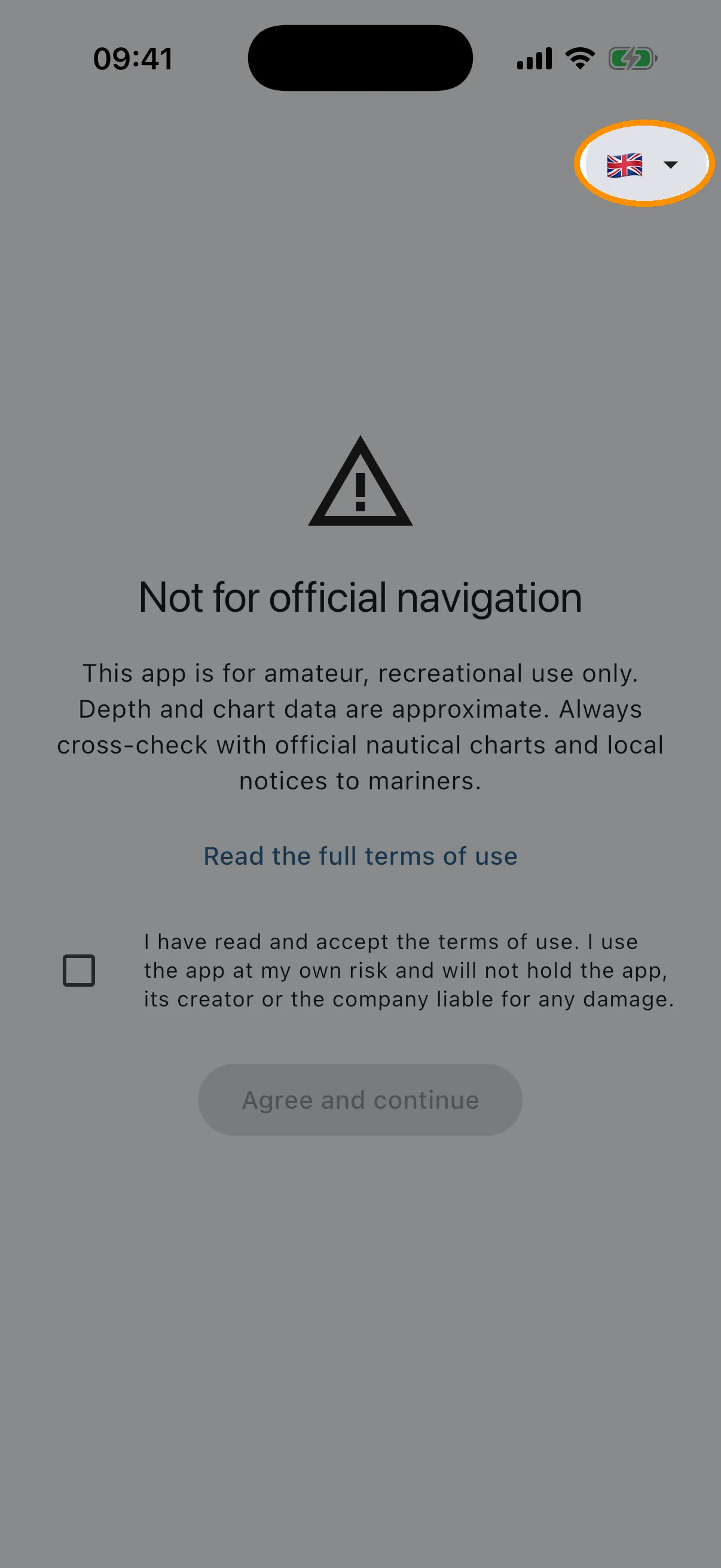
La première fois que vous ouvrez Blue Dolphin, un seul écran s’affiche avant tout le reste : une déclaration claire indiquant qu’il s’agit d’une application de loisir, pas d’un produit de navigation officiel. Lisez-la, cochez la case, touchez « Accepter et continuer ». Vous ne la reverrez pas avant qu’une mise à jour majeure ne vous demande de confirmer à nouveau.
Deux choses à savoir sur cet écran :
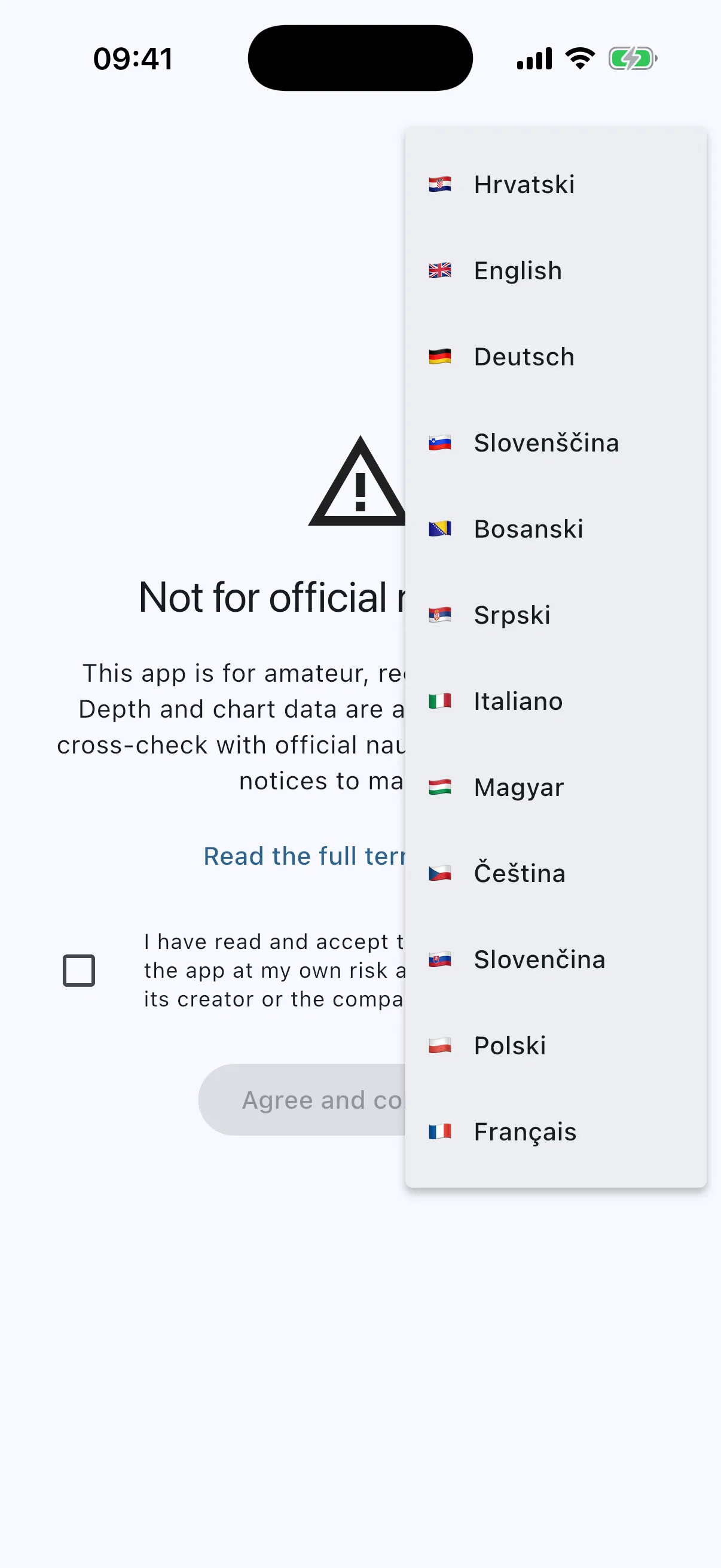
- Le bouton drapeau, en haut à droite, change la langue immédiatement. L’avertissement bascule, puis toute l’application avec lui. Blue Dolphin parle anglais, croate, allemand, italien, français, polonais, tchèque, slovaque, slovène, hongrois, bosnien et serbe.
- « Lire les conditions d’utilisation complètes » ouvre le texte intégral. Il est stocké dans l’application, vous pouvez donc le lire hors ligne, et plus tard depuis les Réglages.
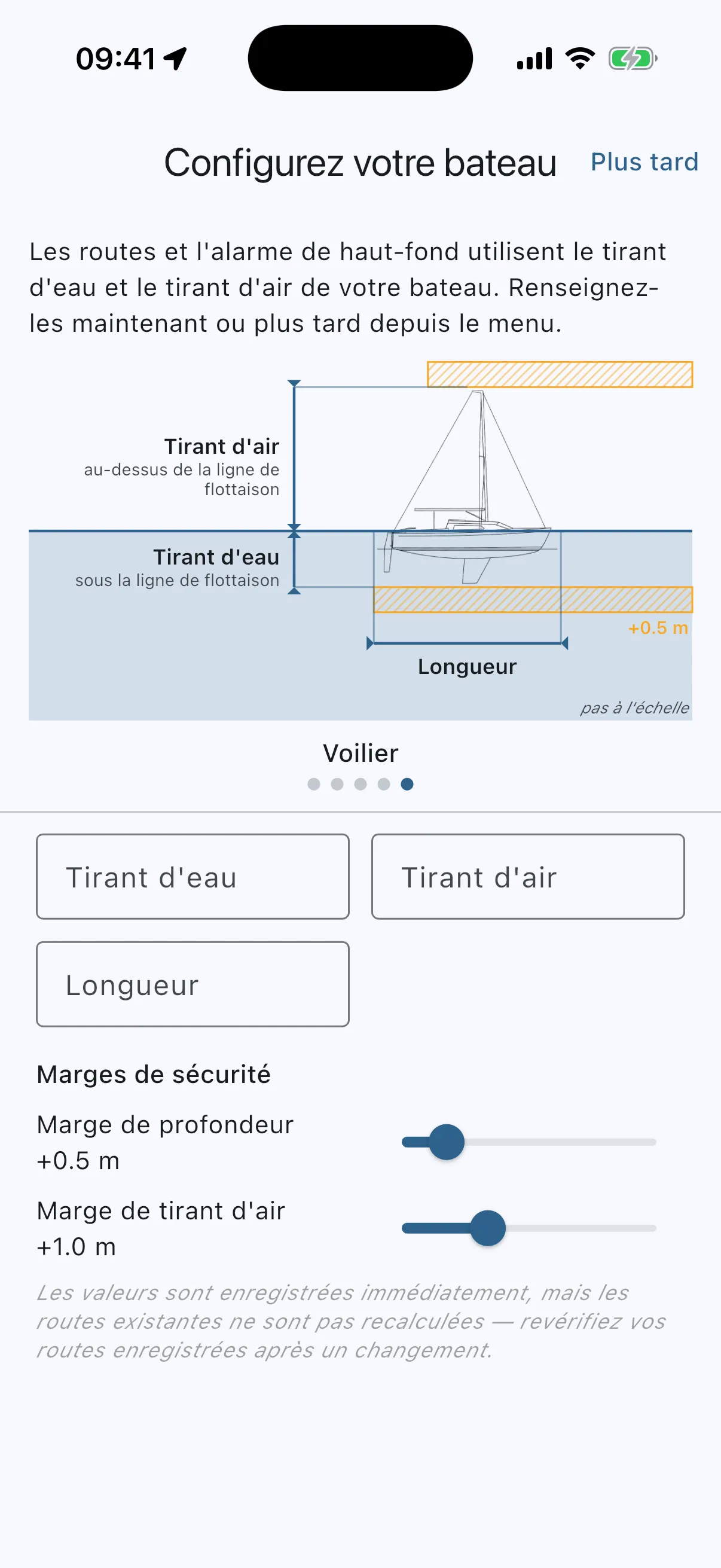
Puis l’application vous interroge sur votre bateau, une seule fois. Le tirant d’eau et la hauteur du mât sont les chiffres avec lesquels travaillent l’alarme de haut-fond et le planificateur de routes : c’est la minute qui rend les alertes réelles (voir Votre bateau). Pressé ? « Plus tard » passe cette étape, et l’application vous le redemande la première fois que vous planifiez une route.
Autorisez ensuite l’accès à la position quand iOS ou Android vous le demande. L’application en a besoin pour dessiner votre bateau sur la carte. Votre position n’est utilisée que sur le téléphone (voir Vie privée). Si la localisation est désactivée sur le téléphone, un encadré sur la carte vous le signale, et son bouton vous mène directement aux réglages de localisation du téléphone. Si vous avez refusé l’autorisation, le bouton ouvre plutôt les réglages de l’application.
La carte de tout l’Adriatique croate est déjà sur votre téléphone. Mode avion, pas de réseau entre les îles : rien ne change.
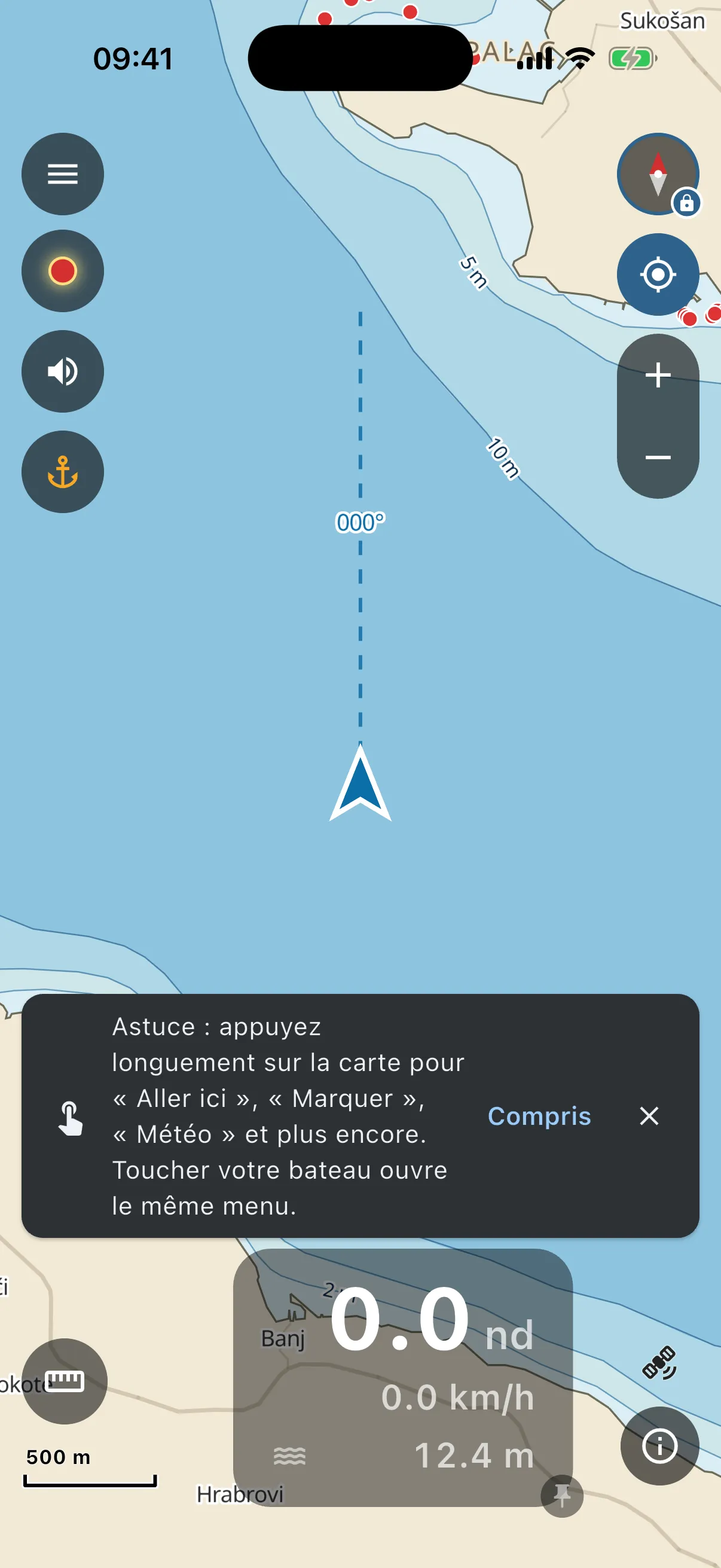
La première fois que vous voyez la carte, une astuce vous rappelle le seul geste à connaître : appuyez longuement sur la carte pour ouvrir le menu en anneau (Aller ici, Marquer, Météo, Position). « Compris » et elle ne s’affiche plus jamais.
Perdu ? Menu → Guide ouvre ce guide, dans la langue de l’application.