 Blue Dolphin
 Kapitel 1 von 16
Der erste Start
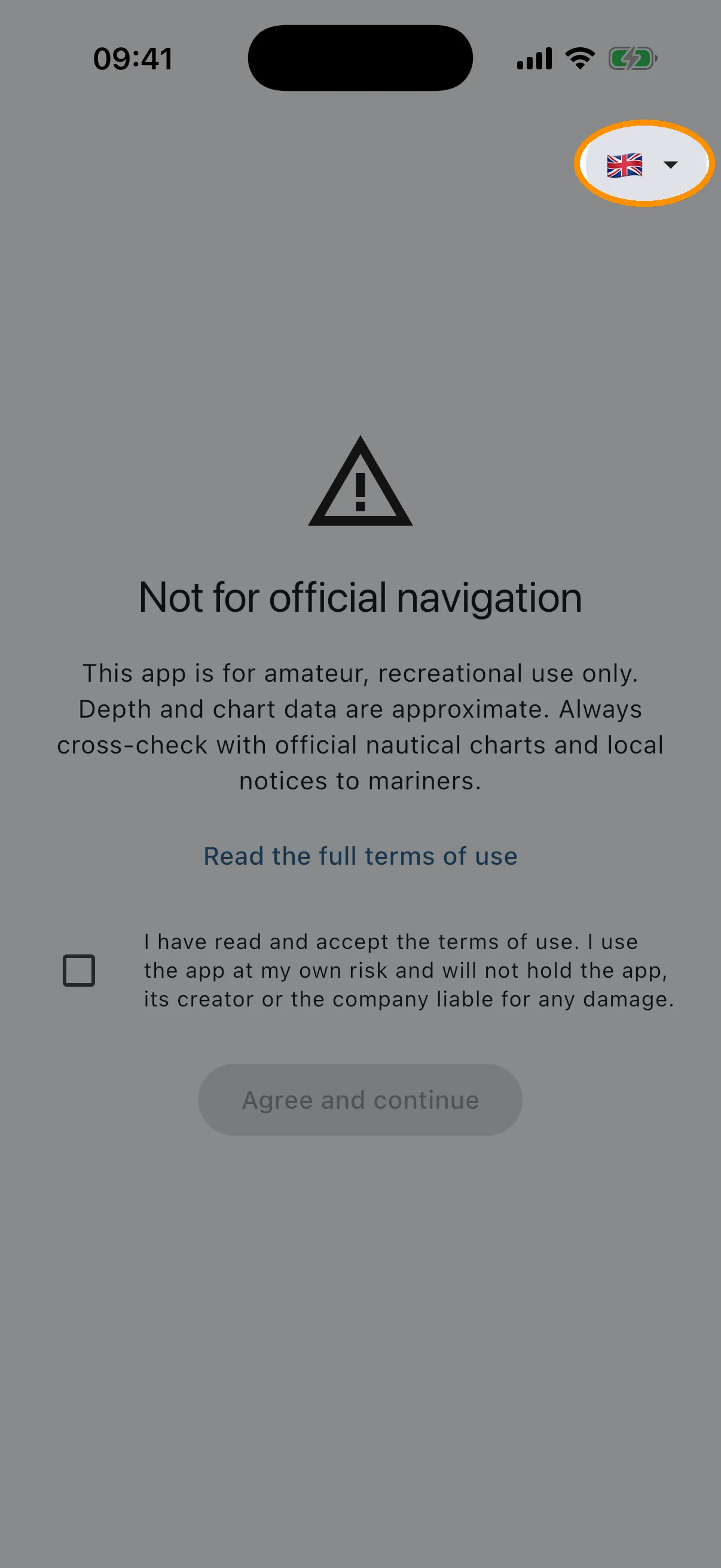
Beim allerersten Start zeigt Blue Dolphin einen Bildschirm vor allem anderen: die schlichte Feststellung, dass dies eine Freizeit-App ist und kein offizielles Navigationsprodukt. Lesen Sie den Text, setzen Sie das Häkchen, tippen Sie auf “Akzeptieren und weiter”. Sie sehen ihn erst wieder, wenn ein größeres Update eine erneute Bestätigung verlangt.
Zwei Dinge auf diesem Bildschirm sind gut zu wissen:
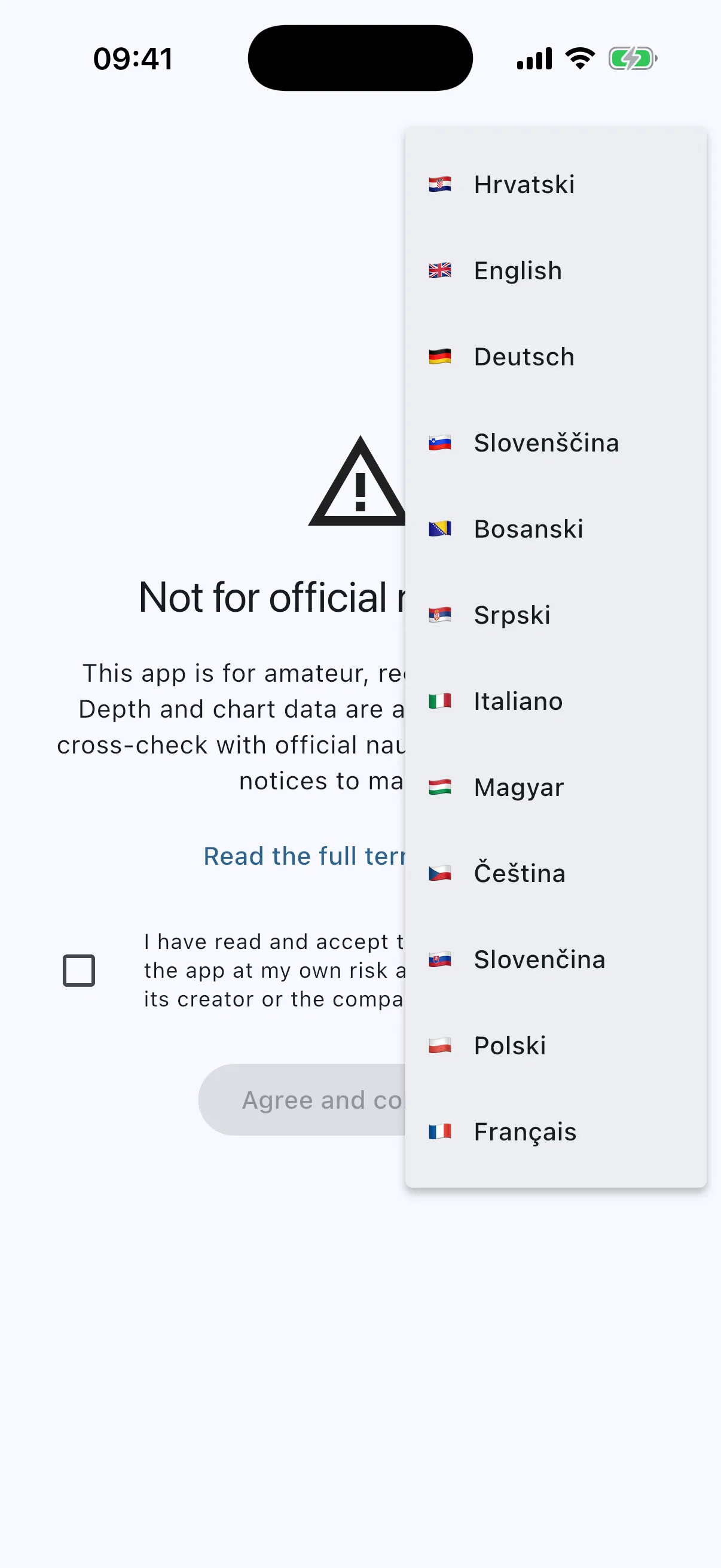
- Der Flaggen-Button oben rechts wechselt die Sprache sofort. Der Hinweistext springt um, und die ganze App danach. Blue Dolphin spricht Englisch, Kroatisch, Deutsch, Italienisch, Französisch, Polnisch, Tschechisch, Slowakisch, Slowenisch, Ungarisch, Bosnisch und Serbisch.
- “Vollständige Nutzungsbedingungen lesen” öffnet die kompletten Bedingungen. Sie sind in der App gespeichert, Sie können sie also offline lesen, und später jederzeit über die Einstellungen.
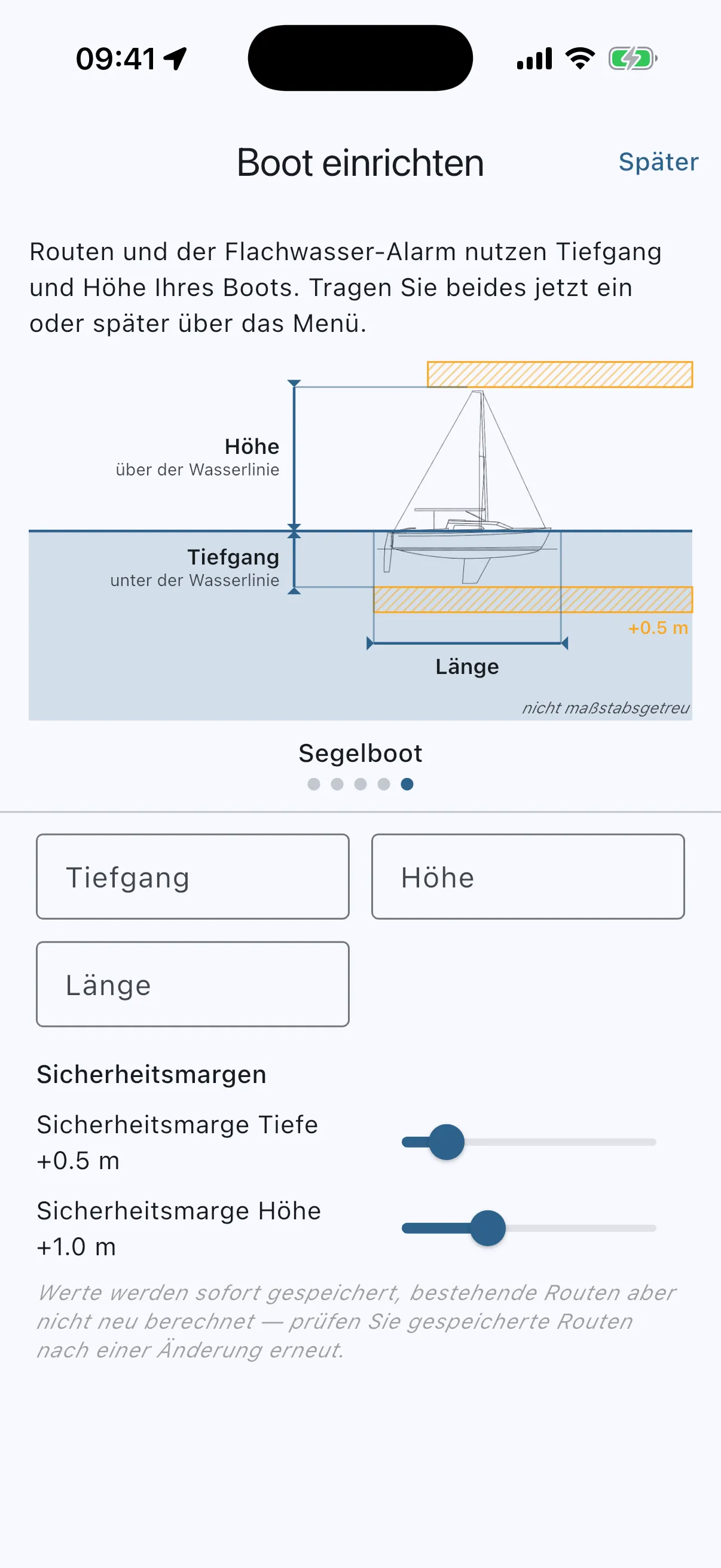
Als Nächstes fragt die App nach Ihrem Boot, einmal. Tiefgang und Masthöhe sind die Werte, mit denen der Flachwasseralarm und der Routenplaner arbeiten, diese eine Minute macht die Warnungen also erst richtig scharf (siehe Ihr Boot). Keine Zeit? “Später” überspringt das, und die App fragt erneut, wenn Sie zum ersten Mal eine Route planen.
Erlauben Sie dann den Standortzugriff, wenn iOS oder Android danach fragt. Die App braucht ihn, um Ihr Boot auf der Karte zu zeichnen. Ihre Position wird nur auf dem Handy verwendet (siehe Datenschutz). Ist der Standort am Handy ausgeschaltet, sagt Ihnen das ein Hinweis auf der Karte, und sein Button führt Sie direkt zu den Standorteinstellungen des Handys. Haben Sie die Berechtigung abgelehnt, öffnet der Button stattdessen die Einstellungen der App.
Die komplette Seekarte der kroatischen Adria ist bereits auf Ihrem Handy. Flugmodus, kein Empfang zwischen den Inseln: Es ändert sich nichts.
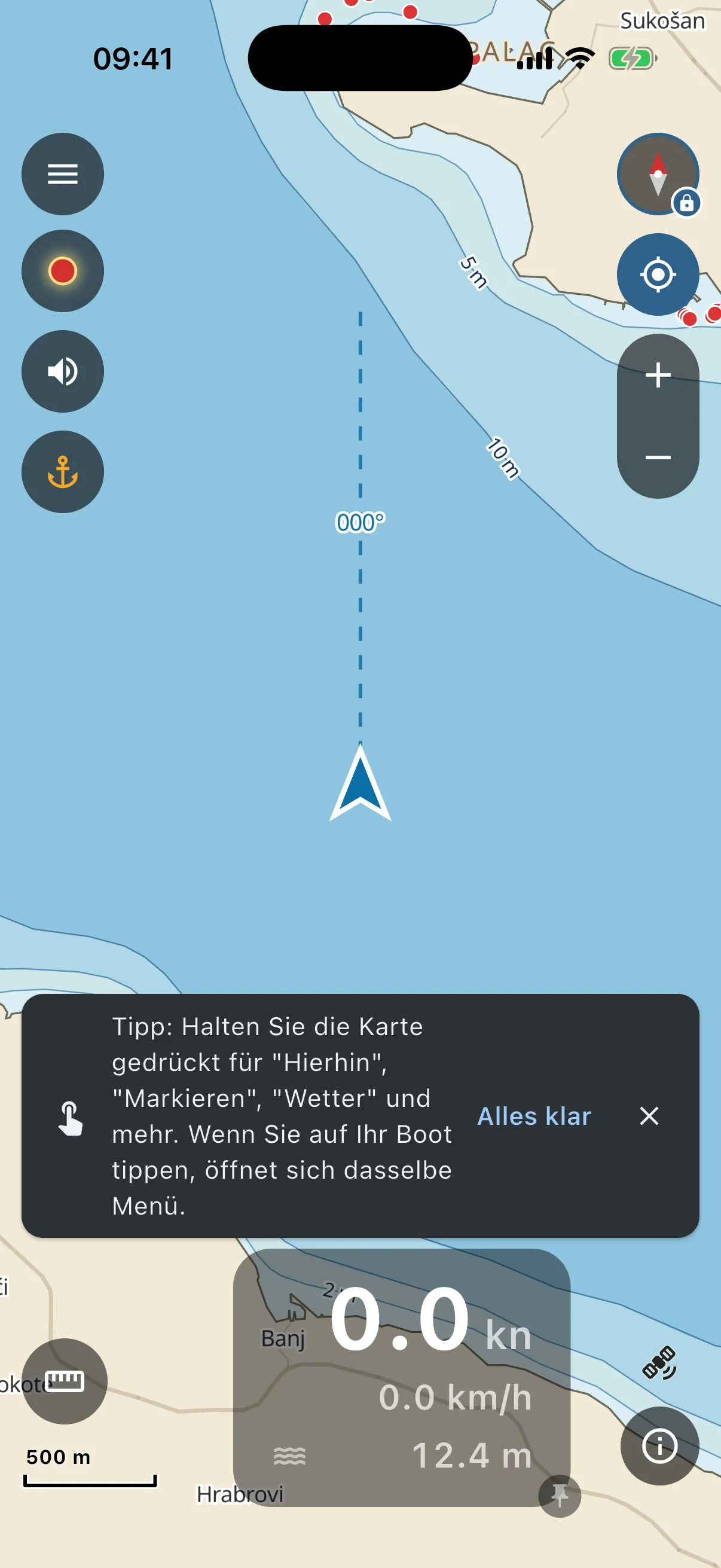
Beim ersten Blick auf die Karte erinnert Sie ein Tipp an die eine Geste, die man kennen sollte: Halten Sie die Karte gedrückt, und das Ringmenü öffnet sich (Hierhin, Markieren, Wetter, Position). “Alles klar”, und der Tipp erscheint nie wieder.
Kommen Sie nicht weiter? Menü → Leitfaden öffnet diesen Leitfaden, in der Sprache der App.