 Blue Dolphin
 Rozdział 9 z 16
Trasy: zaplanuj rejs z wyprzedzeniem
Szybko do celu: “Płyń tu”
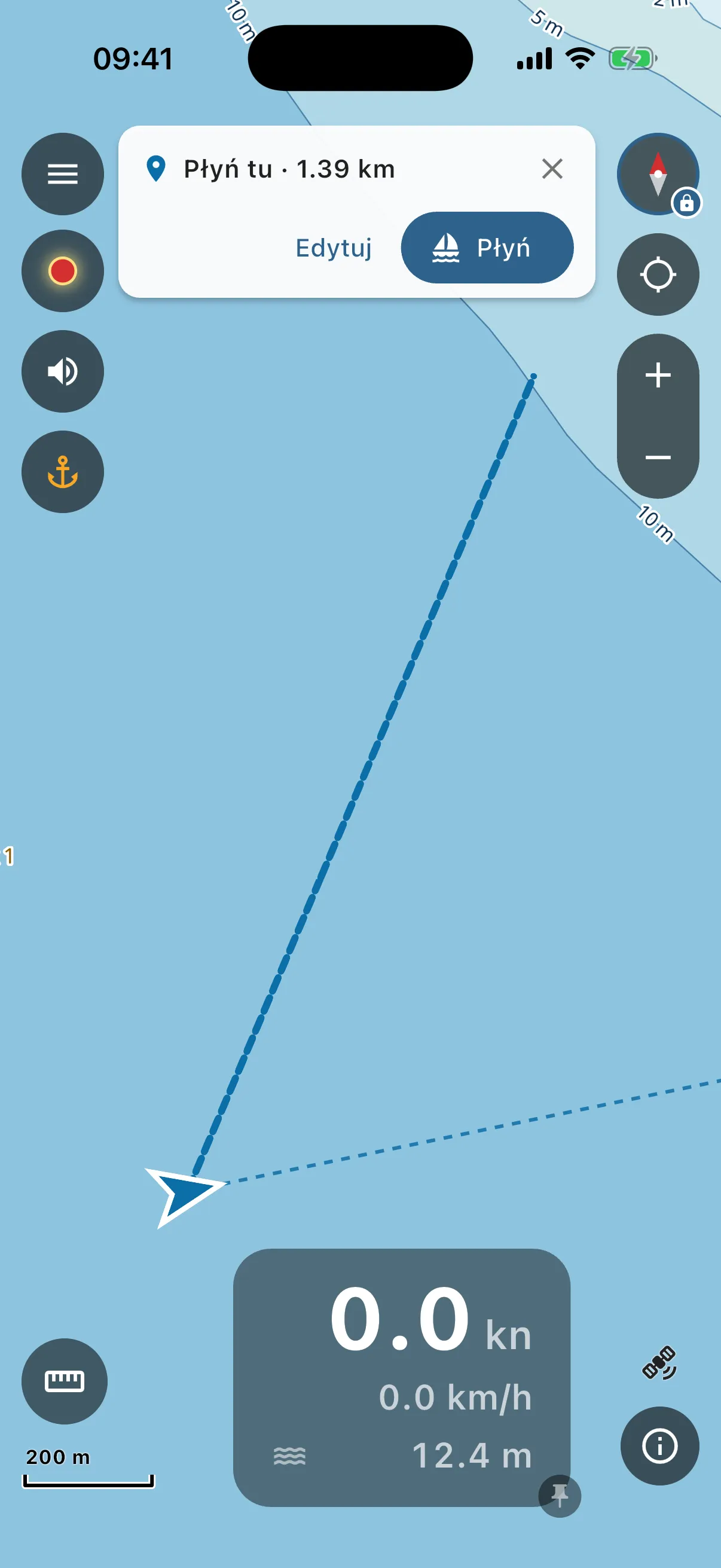
- Przytrzymaj palec na miejscu, do którego chcesz dopłynąć, i dotknij “Płyń tu” w menu pierścieniowym.
- Aplikacja wyznacza bezpieczną trasę od twojej łodzi (gdy liczy, widać mały komunikat “Szukanie bezpiecznej trasy…”, dłuższe przeloty zajmują kilka sekund) i rysuje ją na mapie linią przerywaną, z kartą u góry: dystans, “Edytuj” i “Płyń”.
- “Płyń” i jesteś w drodze: trasa zostaje na mapie, a panel na dole zaczyna ją odliczać (zobacz Nawigacja po trasie). Nic się nie zapisuje, niczego nie trzeba nazywać. “Edytuj” otwiera ją w edytorze tras, jeśli chcesz ją zmienić albo zachować. ✕ ją odrzuca.
Brak bezpiecznej trasy? Cel jest za blisko brzegu albo woda po drodze jest za płytka dla twojej łodzi: aplikacja to mówi, a linia jest rysowana na czerwono i prosto. Wybierz punkt nieco dalej od brzegu albo zaplanuj trasę w edytorze z punktem pośrednim.
Planowanie trasy punkt po punkcie
Otwórz menu → Rejsy → Trasy → ”+”.
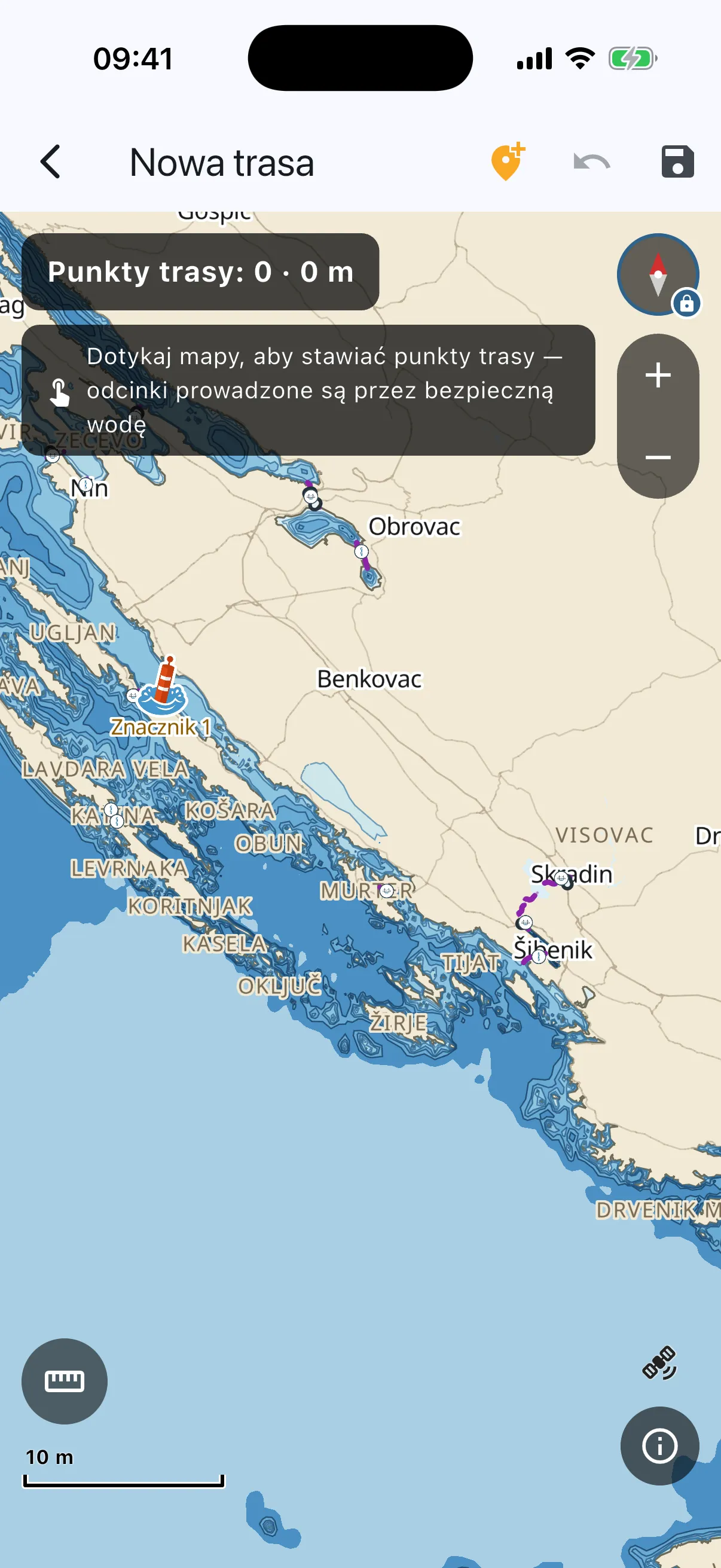
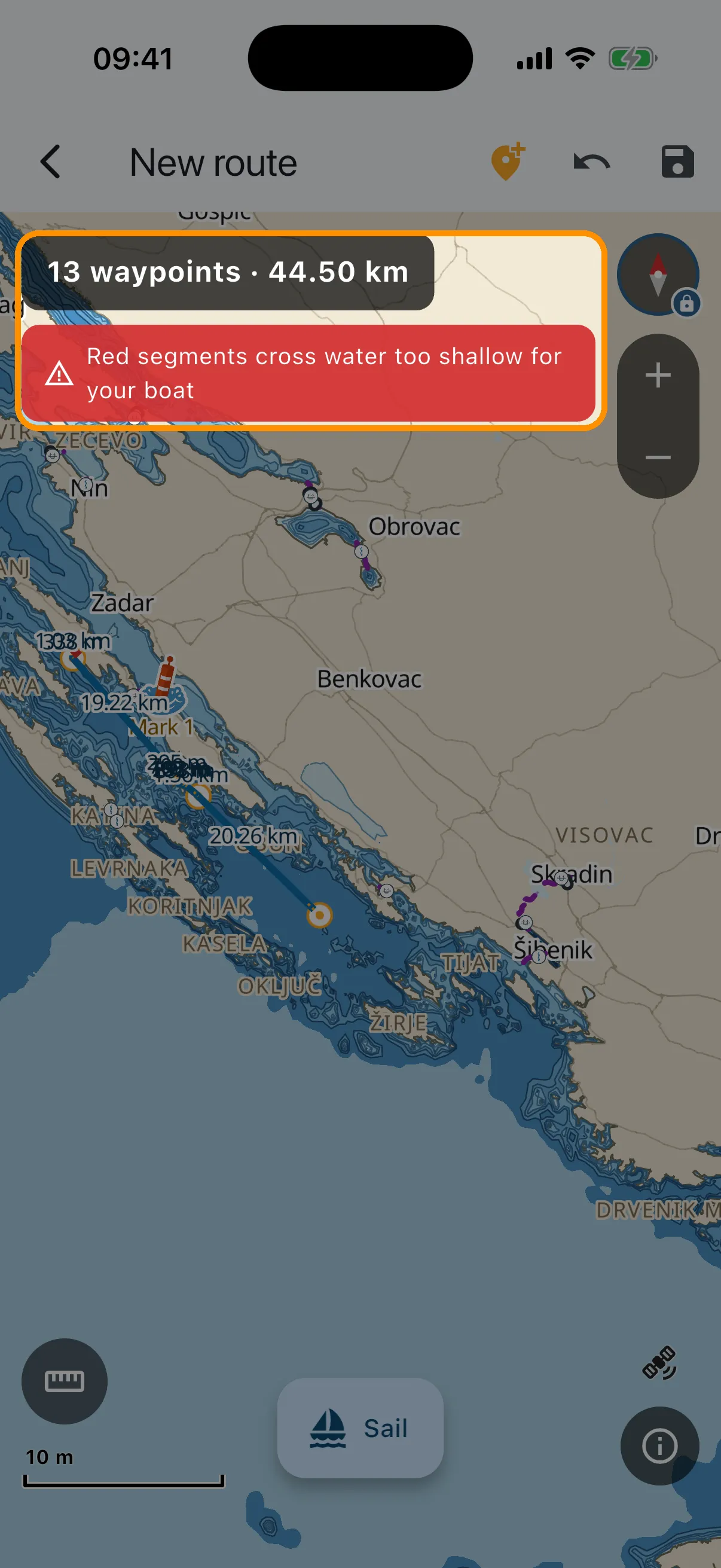
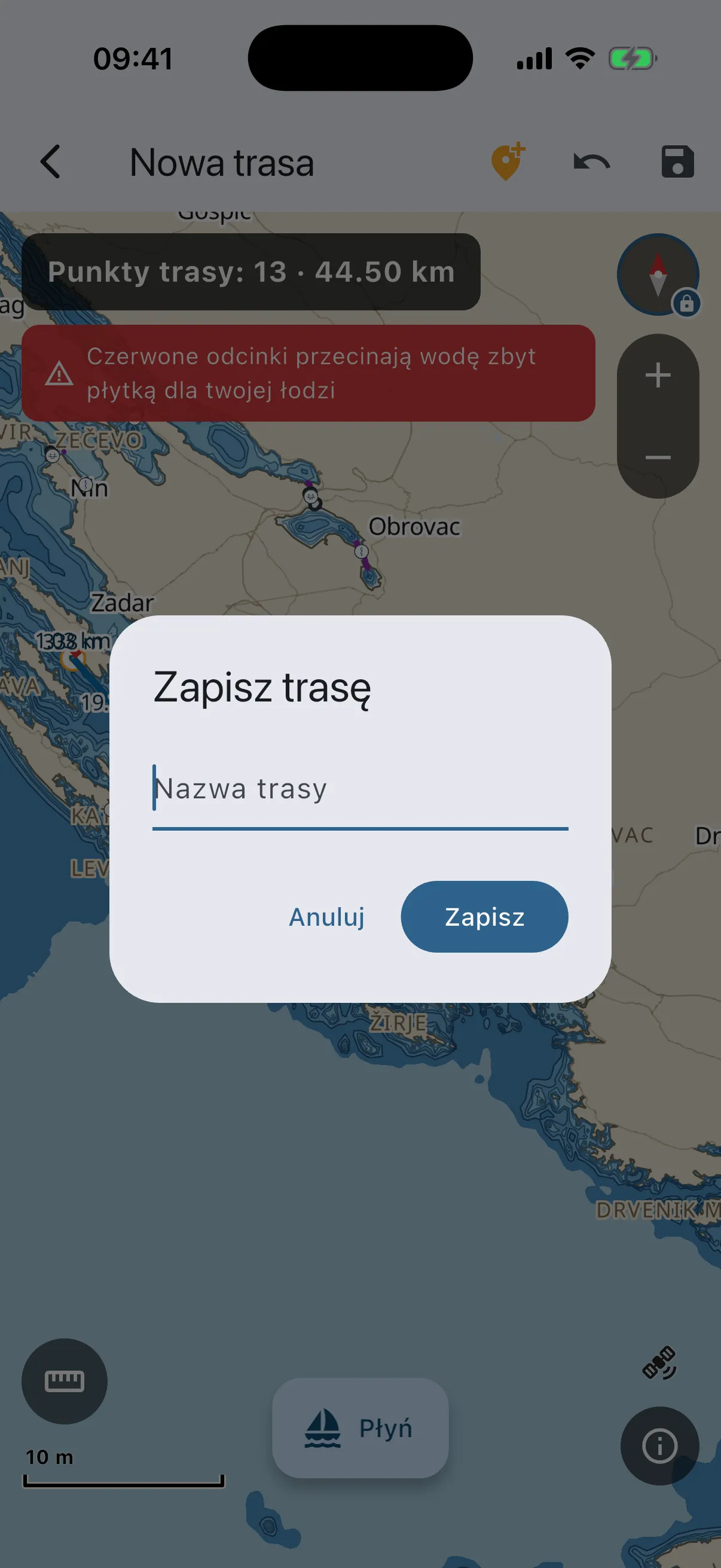
- Dotykaj mapy tam, dokąd chcesz płynąć, punkt po punkcie. Po każdym dotknięciu aplikacja prowadzi odcinek za ciebie: przez bezpieczną wodę, wokół wysp, oznaczonymi torami wodnymi cieśnin, nigdy przez ląd. Plakietka u góry liczy punkty trasy i całkowity dystans. Każdy odcinek ma na mapie podpisaną długość.
- Przeciągnij punkt trasy, aby go przesunąć, a kontrola bezpieczeństwa od razu przerysuje odcinki na czerwono lub niebiesko. Przeciągnij małe bursztynowe uchwyty, aby wygiąć odcinek w łuk. Przytrzymaj punkt trasy, aby go usunąć. Przycisk ✚ na górnym pasku włącza i wyłącza dodawanie punktów dotknięciem.
- “Cofnij” cofa twoją ostatnią zmianę, jakakolwiek była: odcinek dodany dotknięciem, przeciągnięcie, usunięty punkt.
- Wypatruj czerwieni. Każdy fragment trasy, który przecina wodę zbyt płytką dla TWOJEJ łodzi (zanurzenie + zapas, z rozdziału Twoja łódź) albo przechodzi pod mostem, pod którym twój maszt nie przejdzie, jest rysowany na czerwono z podpowiedzią wyjaśniającą dlaczego. Twoje ręczne poprawki ocenia ten sam zestaw reguł co automat, więc oficjalnie pogłębiony kanał nie jest fałszywie oznaczany.
- Szare przerywane kawałki na samym początku albo końcu to nie ostrzeżenie. To wejście do mariny lub zatoki i wyjście z niej tuż przy brzegu, a tego dane mapy są zbyt zgrubne, by dostrzec. Te ostatnie kilkaset metrów to zadanie dla twoich oczu, nie dla mapy.
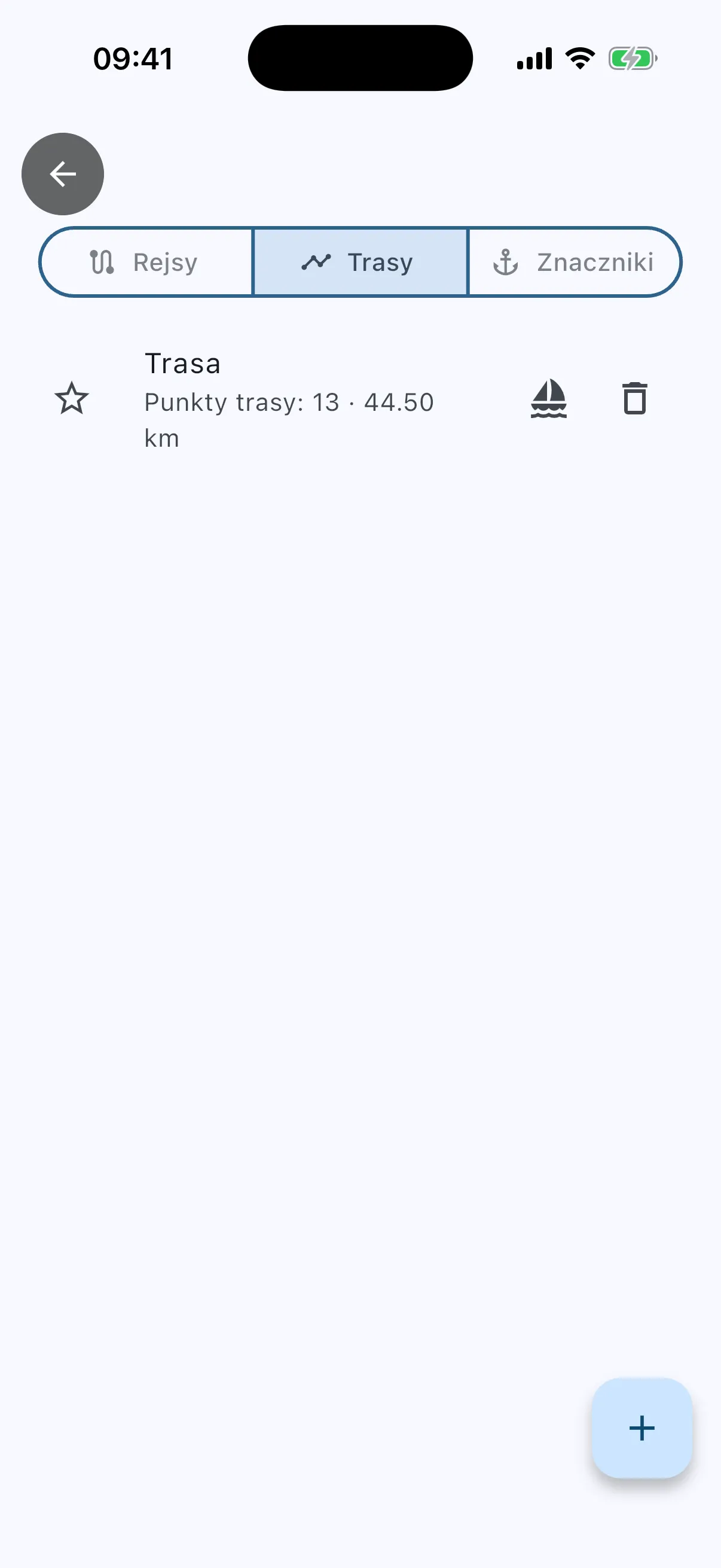
- Zapisz (ikona dyskietki) i nadaj nazwę. Trasy mieszkają w Rejsy → Trasy. Dodawaj je do ulubionych, usuwaj, otwieraj ponownie i edytuj, wszystko offline. Gdy wychodzisz z edytora z niezapisanymi zmianami, aplikacja najpierw pyta.
Nawigacja po trasie
W dniu rejsu: otwórz trasę i dotknij “Płyń” (na karcie “Płyń tu” to ten sam przycisk). Trasa zostaje na mapie, a u góry siedzi plakietka z jej nazwą.
- Strzałka nad panelem prędkości wskazuje drogę do następnego punktu trasy, a trzy wiersze w panelu pokazują kurs do następnego punktu, pozostały dystans i godzinę przybycia (zobacz Twoja prędkość i liczby).
- Zejdź z linii o ponad 100 m, a plakietka zmieni kolor na pomarańczowy: “Poza kursem”. Gdy oddalisz się jeszcze bardziej, aplikacja wyznaczy trasę od nowa z miejsca, w którym jesteś: plakietka na chwilę pokaże “Nowa trasa…”.
- Trasy tam i z powrotem to nie problem. Na wyspę i z powrotem do tej samej mariny: aplikacja pamięta, w którą stronę płyniesz, więc nigdy nie przeskoczy na ostatni odcinek, kiedy dopiero odchodzisz od kei.
- Ekran nie gaśnie, gdy płyniesz po trasie (Ustawienia → “Nie wygaszaj ekranu podczas nawigacji”).
- ✕ na plakietce kończy nawigację.
- Telefon zamknął aplikację po drodze? Gdy następnym razem ją otworzysz, zapyta: “Wznowić ostatnią trasę?”
Nie masz ustawionego profilu łodzi? Gdy pierwszy raz planujesz trasę albo płyniesz po niej, aplikacja pyta: ustawić łódź teraz (“Ustaw”) czy użyć ostrożnych wartości domyślnych (“Użyj domyślnych”: zanurzenie 1.0 m, bez kontroli mostów). Skonfiguruj łódź, aby dostać prawdziwe odpowiedzi.