 Blue Dolphin
 Kapitola 9 z 16
Trasy: naplánujte si plavbu předem
Prostě někam doplout: „Naviguj sem“
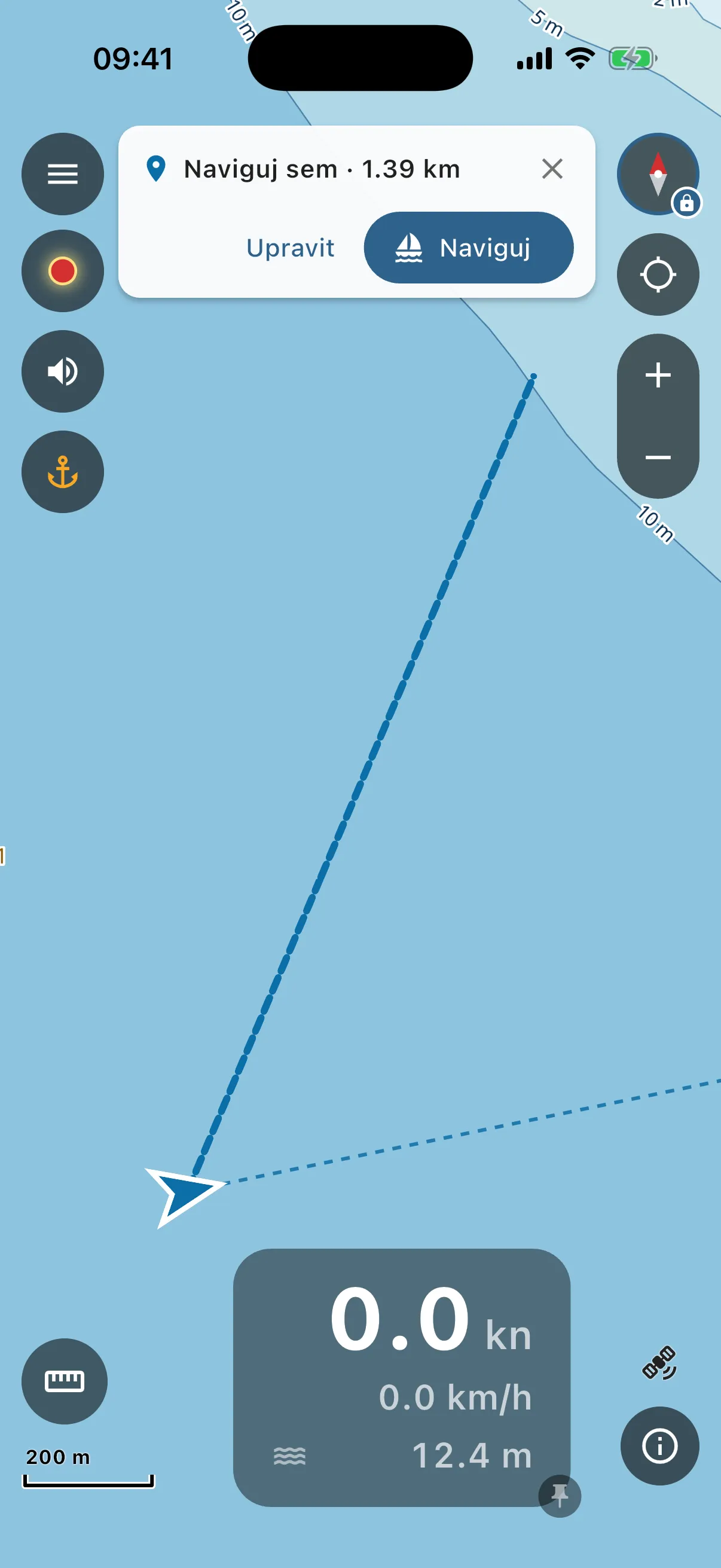
- Dlouze stiskněte místo, kam chcete doplout, a v kruhovém menu klepněte na „Naviguj sem“.
- Aplikace vypočítá bezpečnou trasu od vaší lodi (zatímco počítá, ukáže malé oznámení „Hledání bezpečné trasy…“, dlouhé přeplavby trvají pár sekund) a nakreslí ji na mapu čárkovaně, s kartou nahoře: vzdálenost, „Upravit“ a „Naviguj“.
- „Naviguj“ a jste na cestě: trasa zůstane na mapě a panel dole ji začne odpočítávat (viz Plavba po trase). Nic se neukládá, nic nepojmenováváte. „Upravit“ ji otevře v editoru tras, pokud ji chcete změnit nebo si ji nechat. Křížek ✕ ji zahodí.
Bezpečná trasa neexistuje? Cíl je příliš blízko břehu, nebo je voda mezi vámi a cílem příliš mělká pro vaši loď: aplikace to řekne a čára se nakreslí červeně a rovně. Zvolte bod o kus dál od břehu, nebo trasu naplánujte v editoru s mezilehlým bodem.
Plánování trasy bod po bodu
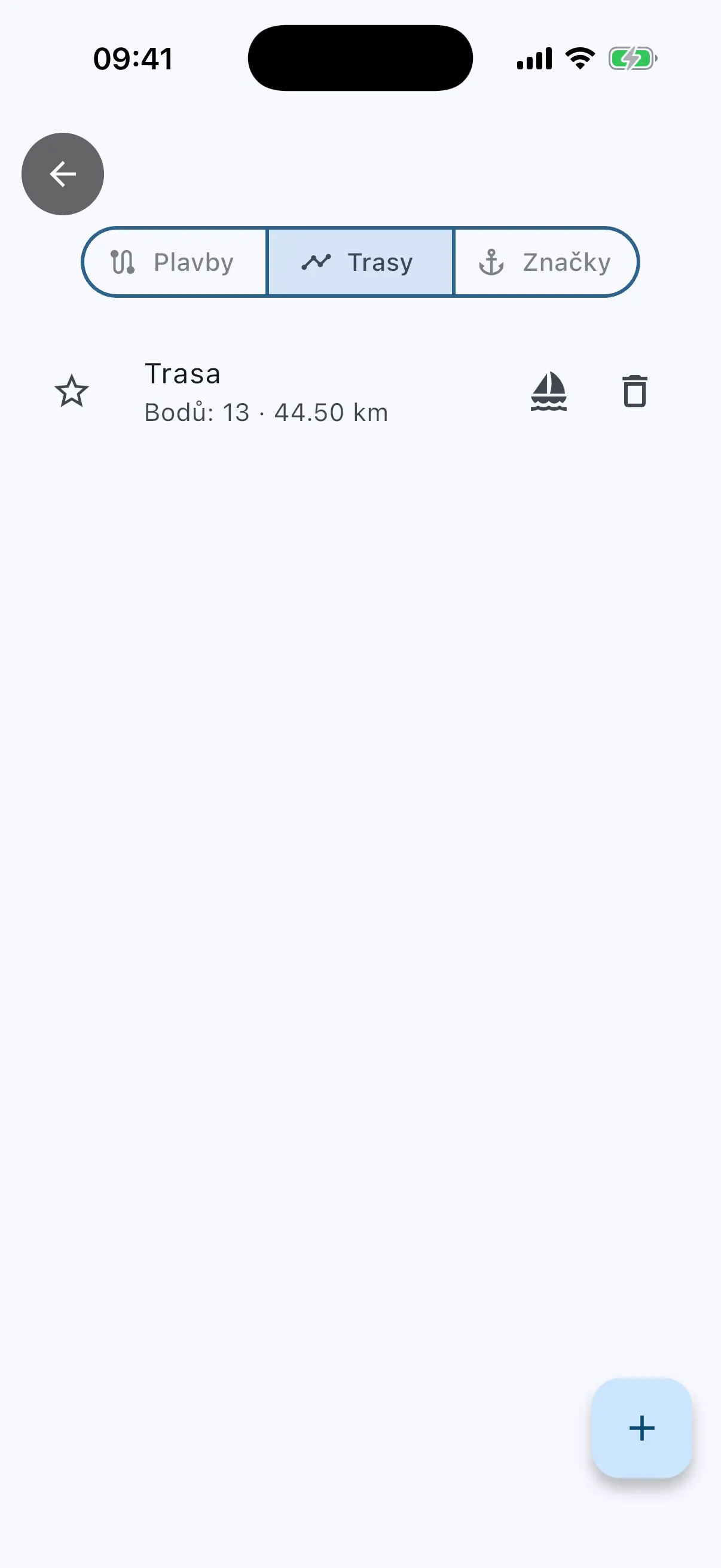
Otevřete menu → Plavby → Trasy → „+“.
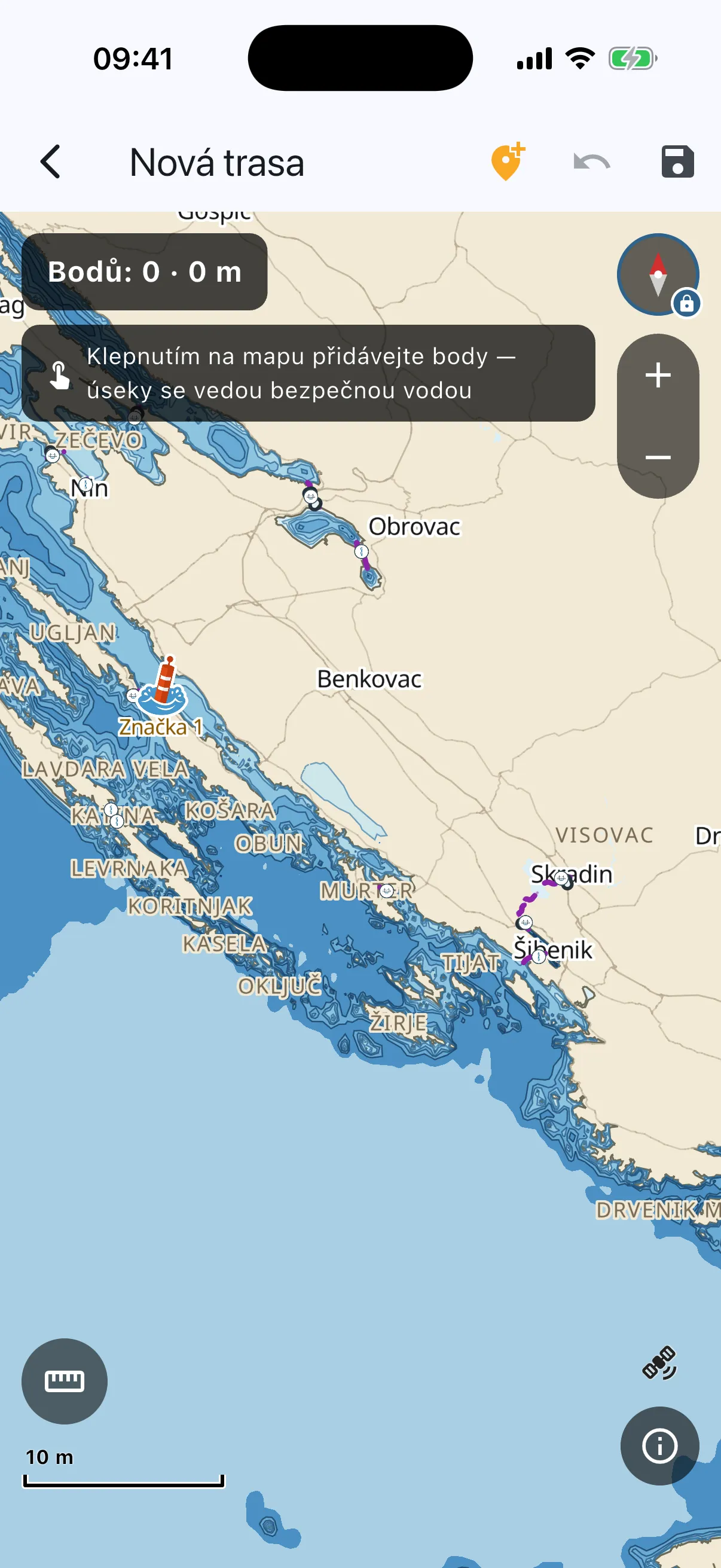
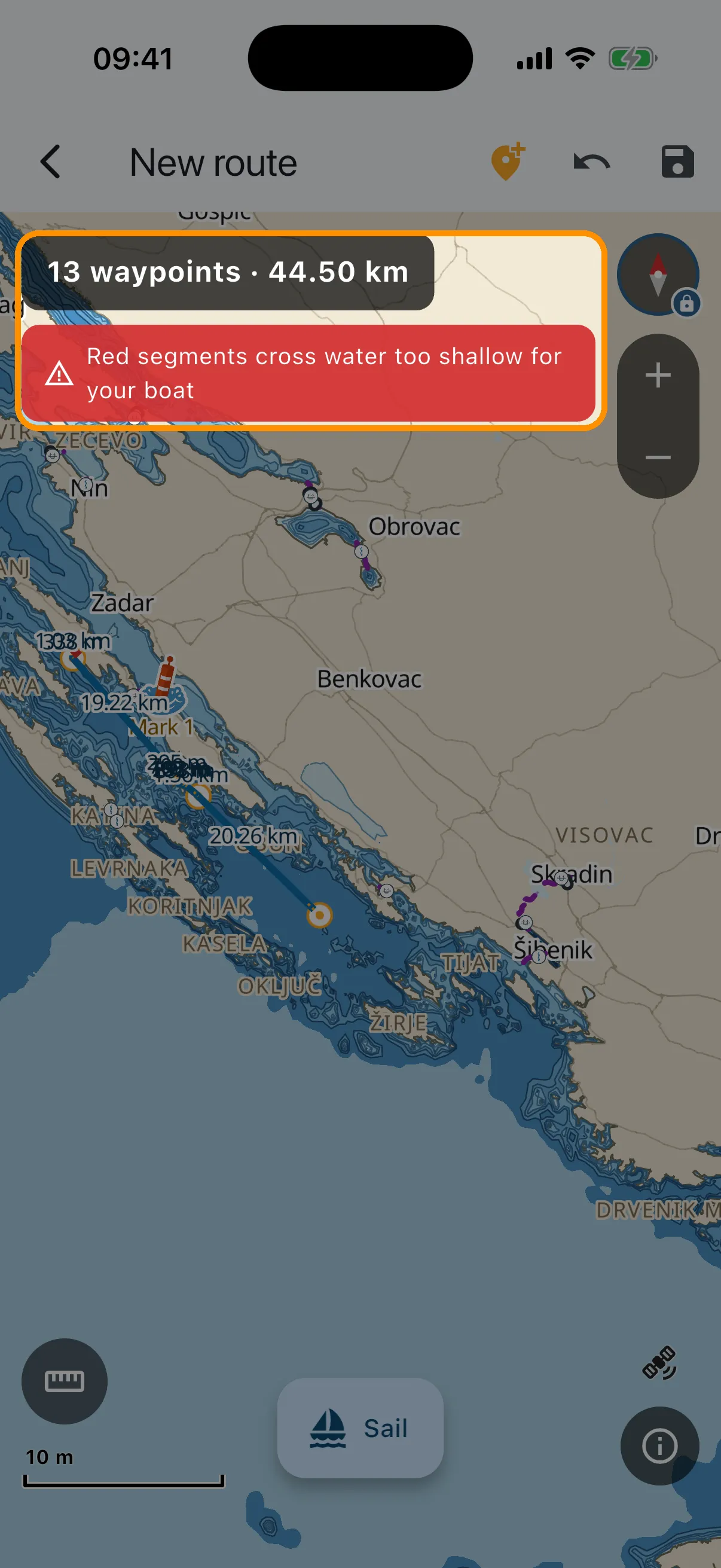
- Klepejte do mapy tam, kam chcete plout, bod po bodu. Po každém klepnutí aplikace úsek vytrasuje za vás: bezpečnou vodou, kolem ostrovů, vyznačenými kanály úžin, nikdy přes pevninu. Štítek nahoře počítá body a celkovou vzdálenost. Každý úsek má na mapě popisek se svou délkou.
- Tažením bod přesunete a bezpečnostní kontrola hned překreslí úseky červeně nebo modře. Tažením malých oranžových úchytů ohnete úsek do oblouku. Dlouhým stiskem bod smažete. Tlačítko ✚ v horní liště zapíná a vypíná přidávání bodů klepnutím.
- „Vrátit zpět“ vezme zpět vaši poslední změnu, ať byla jakákoli: úsek přidaný klepnutím, tažení, smazaný bod.
- Hlídejte červenou. Každý kus trasy, který vede přes vodu příliš mělkou pro VAŠI loď (ponor + rezerva, z kapitoly Vaše loď), nebo pod mostem, pod kterým váš stěžeň neprojde, se kreslí červeně s nápovědou, proč. Vaše ruční úpravy posuzují stejná pravidla jako automatické trasování, takže oficiálně prohloubený kanál se falešně neoznačí.
- Šedé čárkované kousky na úplném začátku nebo konci nejsou výstraha. Je to vjezd do maríny nebo zátoky a výjezd z ní těsně u břehu, na který jsou data mapy příliš hrubá. Těch posledních pár set metrů hlídají vaše oči, ne mapa.
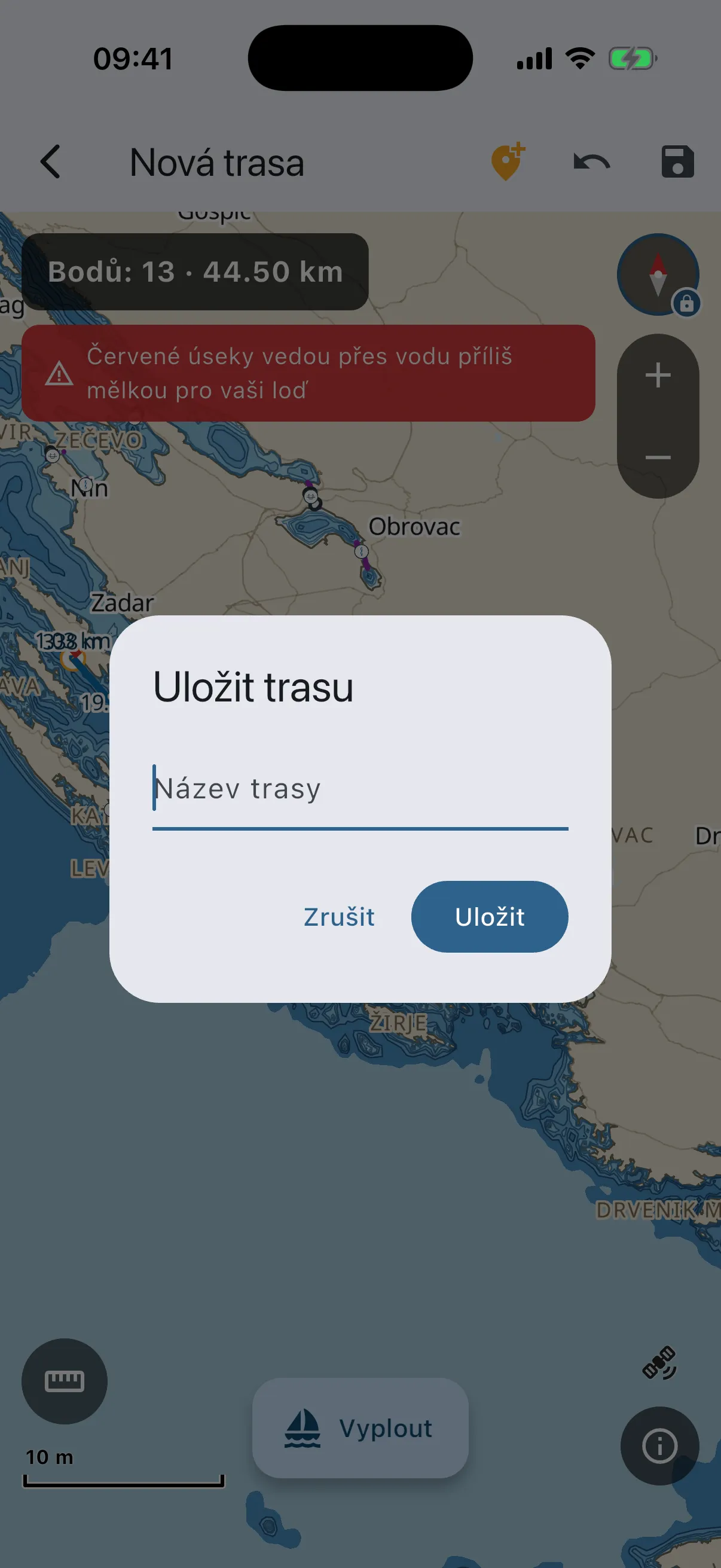
- Uložte (ikona diskety) a dejte trase jméno. Trasy bydlí v Plavby → Trasy. Můžete je označit jako oblíbené, mazat, znovu otevřít a upravit, všechno offline. Když editor opouštíte s neuloženými změnami, nejdřív se zeptá.
Plavba po trase
V den plavby: otevřete trasu a klepněte na „Vyplout“ (nebo na „Naviguj“ na kartě Naviguj sem). Trasa zůstane na mapě a nahoře sedí štítek s jejím jménem.
- Šipka nad panelem rychlosti ukazuje směr k dalšímu bodu a tři řádky v panelu ukazují kurz k dalšímu bodu, zbývající vzdálenost a čas příjezdu (viz Vaše rychlost a čísla).
- Když se od linie odchýlíte o víc než 100 m, štítek se zbarví oranžově: „Mimo kurz“. Ještě dál od ní vám aplikace přepočítá trasu z místa, kde jste: štítek na chvíli ukáže „Nová trasa…“.
- Okružní plavby nevadí. Na ostrov a zpátky do stejné maríny: aplikace ví, kterým směrem plujete, takže nikdy neskočí na poslední úsek, když teprve vyplouváte z kotviště.
- Obrazovka zůstává zapnutá, dokud plujete po trase (Nastavení → „Nechat obrazovku zapnutou při navigaci“).
- Křížek ✕ na štítku navigaci ukončí.
- Telefon cestou aplikaci zabil? Až ji příště otevřete, zeptá se: „Pokračovat v poslední trase?“
Nemáte nastavený profil lodi? Když poprvé plánujete trasu nebo po ní plujete, aplikace se zeptá: nastavit loď hned („Nastavit“), nebo použít opatrné výchozí hodnoty („Výchozí hodnoty“: ponor 1.0 m, bez kontrol mostů). Pro skutečné odpovědi si nastavte loď.