 Blue Dolphin
 Rozdział 10 z 16
Rejsy: nagrywaj i odtwarzaj
Nagrywanie
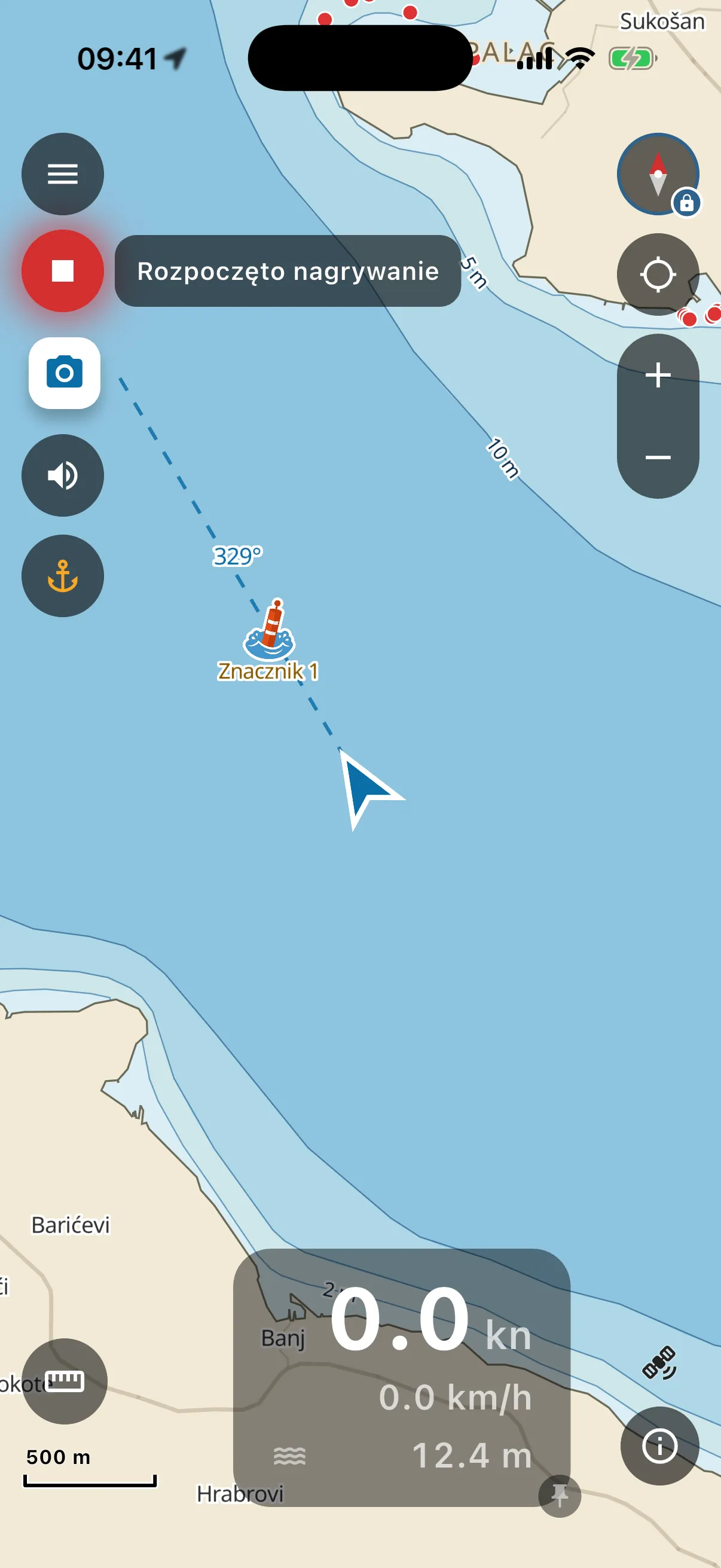
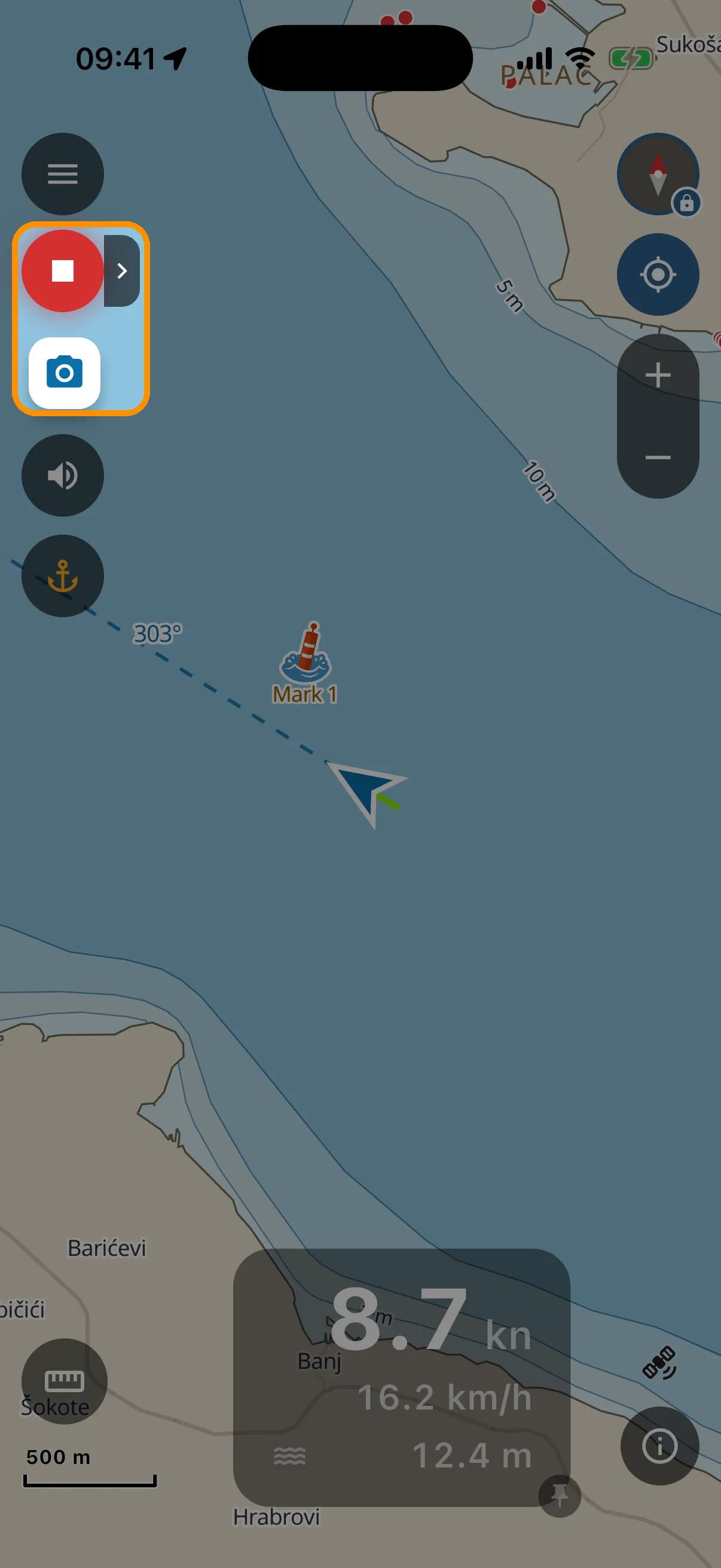
- Dotknij okrągłego przycisku nagrywania (lewy górny róg, pod menu). Dymek “Rozpoczęto nagrywanie” potwierdza, a potem przycisk pulsuje na czerwono przez cały czas, więc zawsze widać, że nagrywanie trwa.
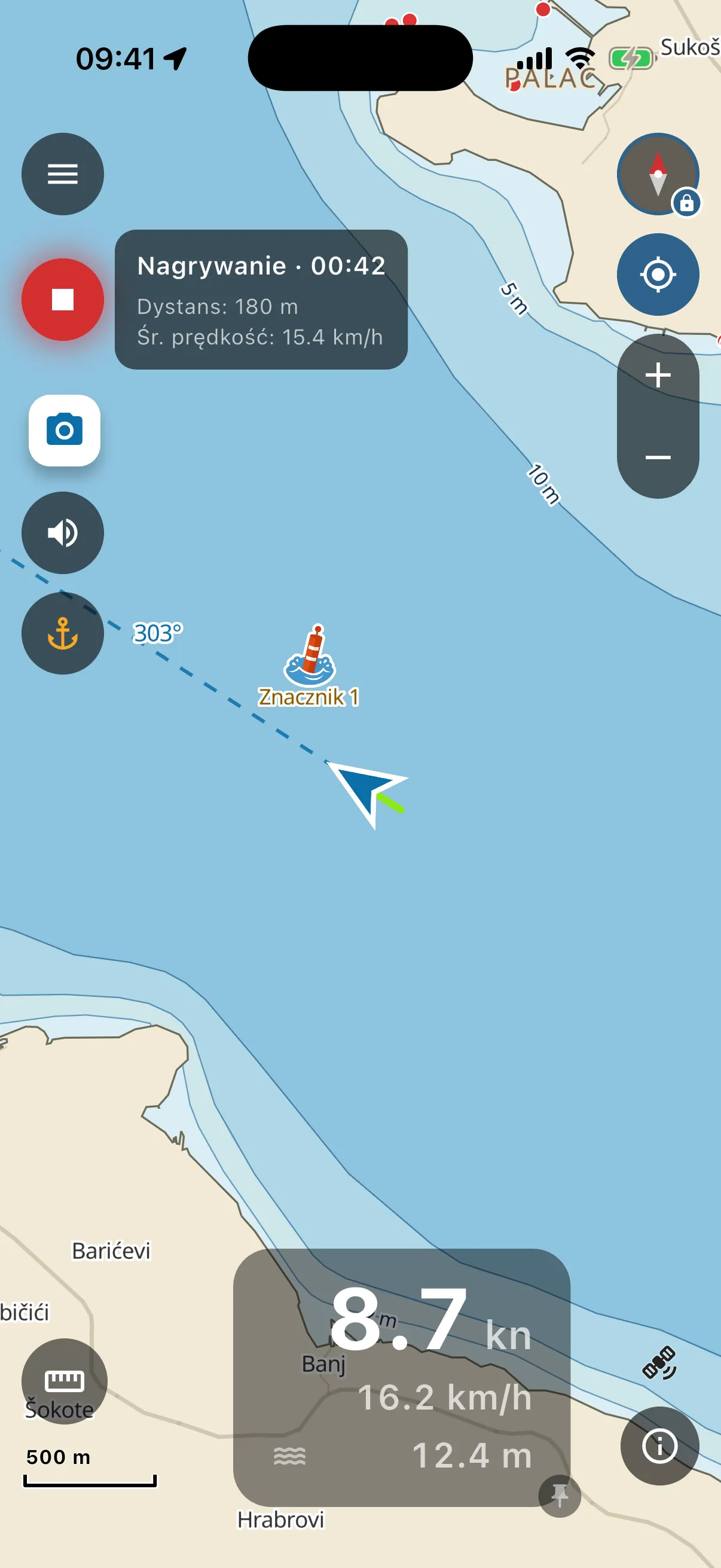
- Mała strzałka obok otwiera kartę stanu: czas, przebyty dystans, średnia prędkość, odświeżane co sekundę.
- Podczas nagrywania pod przyciskiem nagrywania pojawia się przycisk aparatu. Zdjęcia zrobione nim są dołączane do rejsu.
- Nagrywanie przetrwa przełączanie aplikacji, wygaszenie ekranu, nawet zabicie aplikacji przez system. Jeśli aplikacja była zamknięta tylko przez chwilę, przy następnym uruchomieniu podejmuje ten sam rejs i pokazuje “Wznowiono nagrywanie”. Jeśli dłużej (na przykład wczoraj wieczorem w porcie zamknąłeś ją przesunięciem palca), najpierw pyta: “Wznów” kontynuuje ten sam rejs, “Zapisz i zakończ” zachowuje wszystko, co nagrano, i kończy rejs tam, gdzie skończył się ślad. Na wodzie twój ślad wciąż rysuje się za łodzią, pokolorowany prędkością (zielony = wolno, czerwony = szybko).
- Dotknij przycisku nagrywania ponownie, aby zakończyć.
Odtwarzanie
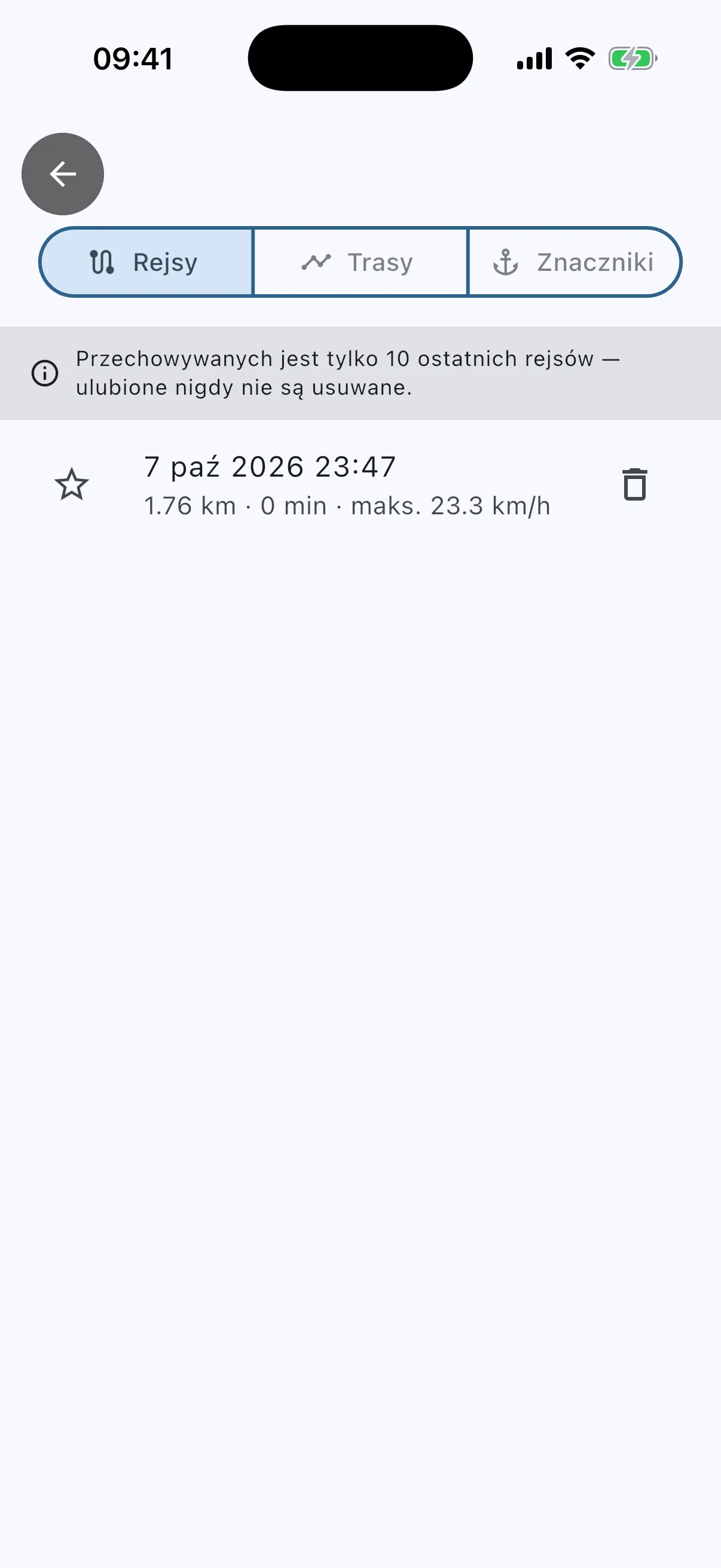
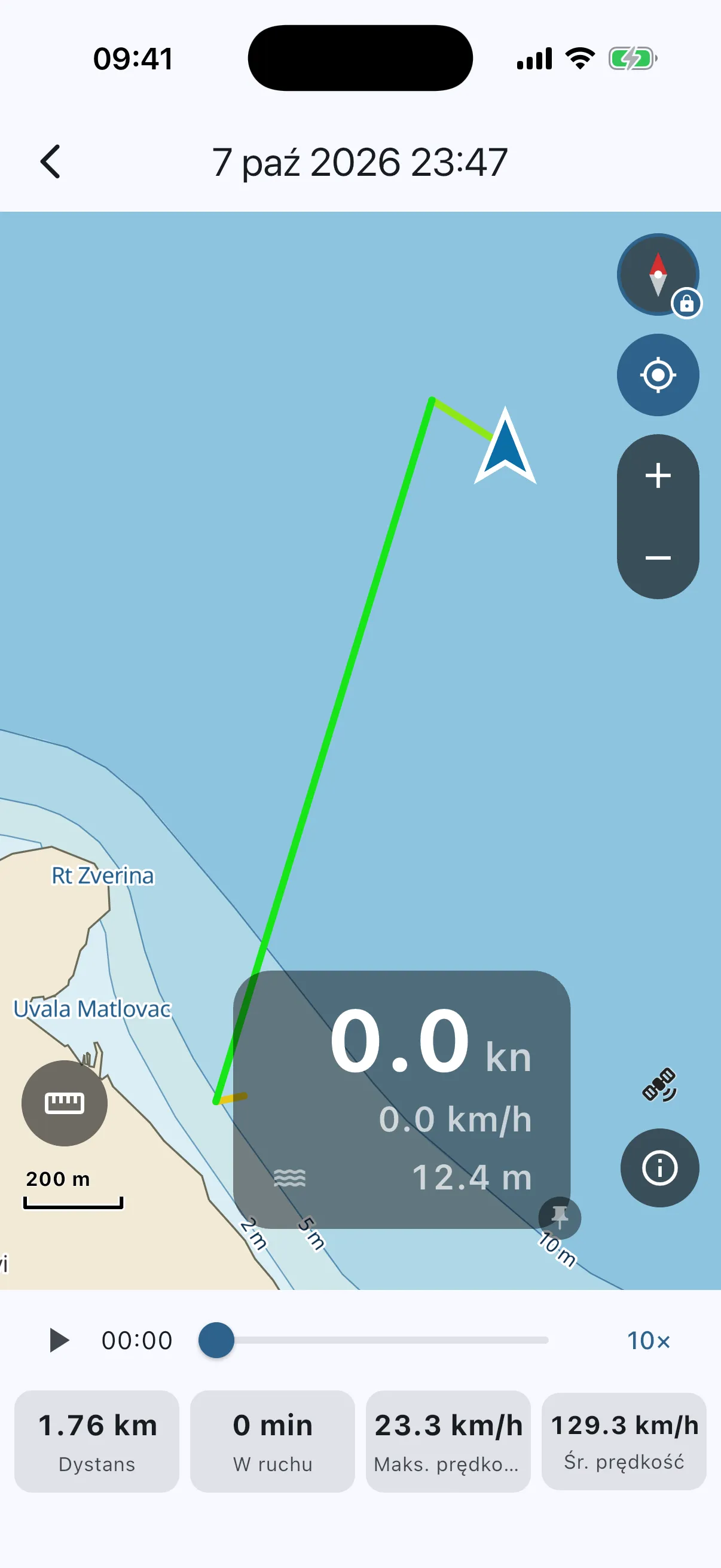
Menu → Rejsy. Każdy rejs pokazuje swój dystans, czas trwania i maksymalną prędkość. Dotknij jednego: pełny ślad rysuje się na mapie, a liczby siedzą pod paskiem odtwarzania (dystans, czas w ruchu, maks. prędkość, średnia prędkość). Naciśnij odtwarzanie, a wskaźnik przepłynie ślad za ciebie, do 10× szybciej. Rejsy, na których ci zależy, dodaj do ulubionych (gwiazdka). Aplikacja przechowuje 10 twoich ostatnich rejsów, ale ulubione nigdy nie są usuwane.