 Blue Dolphin
 Capitolo 9 di 16
Rotte: pianifica l'uscita in anticipo
Andare e basta: “Vai qui”
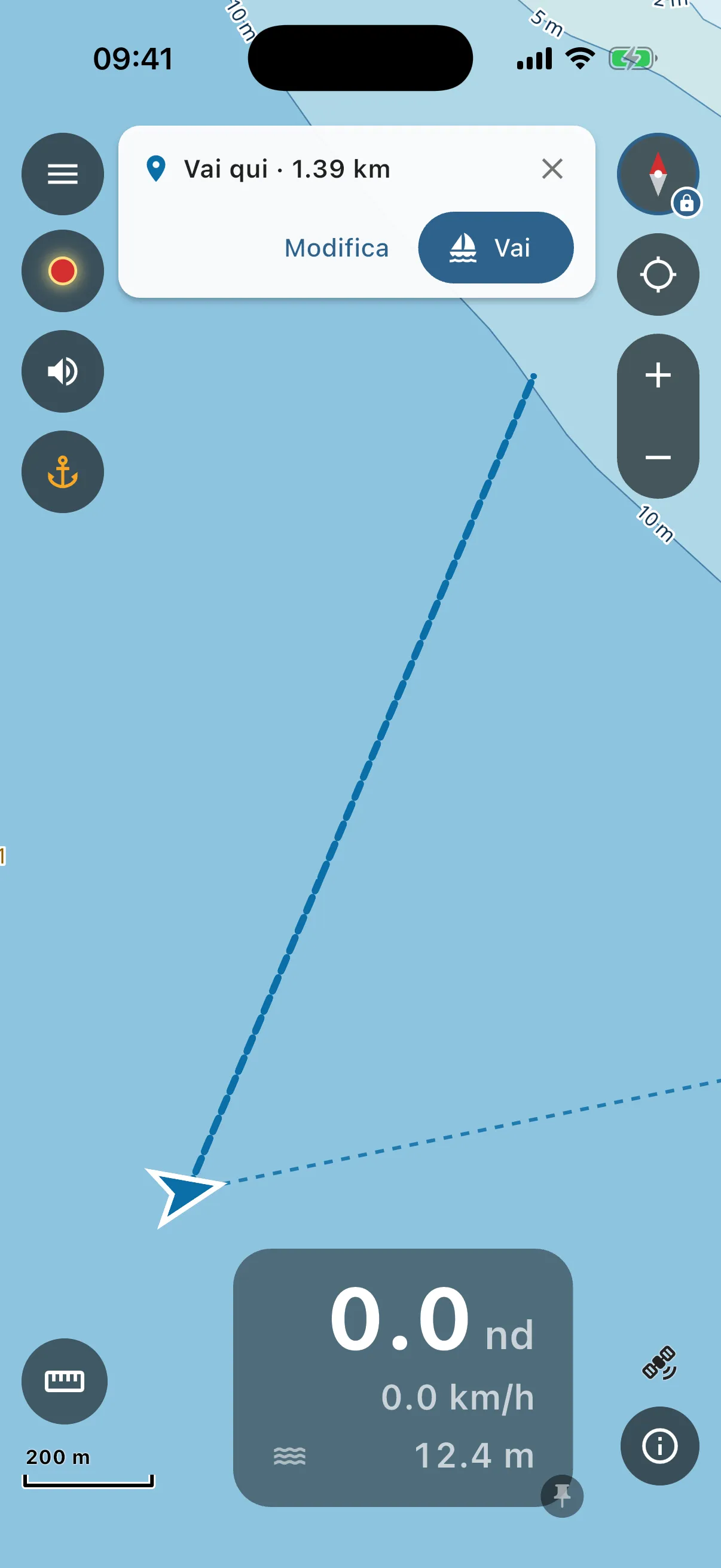
- Tieni premuto il punto che vuoi raggiungere e tocca “Vai qui” nel menu ad anello.
- L’app calcola una rotta sicura dalla tua barca (mentre ci pensa compare un piccolo messaggio “Ricerca di una rotta sicura…”, per i passaggi lunghi servono alcuni secondi) e la disegna tratteggiata sulla carta, con una scheda in alto: la distanza, “Modifica” e “Vai”.
- “Vai” e sei in viaggio: la rotta resta sulla carta e il pannello in basso comincia a contare quanto manca (vedi Seguire una rotta). Non si salva nulla, non c’è niente da nominare. “Modifica” la apre nell’editor delle rotte, se vuoi cambiarla o tenerla. La ✕ la scarta.
Nessuna rotta sicura? Destinazione troppo vicina alla riva, oppure acqua troppo bassa per la tua barca lungo il tragitto: l’app te lo dice, e la linea è disegnata dritta e in rosso. Scegli un punto un po’ più al largo, oppure pianifica la rotta nell’editor con un waypoint intermedio.
Pianifica una rotta punto per punto
Apri menu → Tracce → Rotte → ”+”.
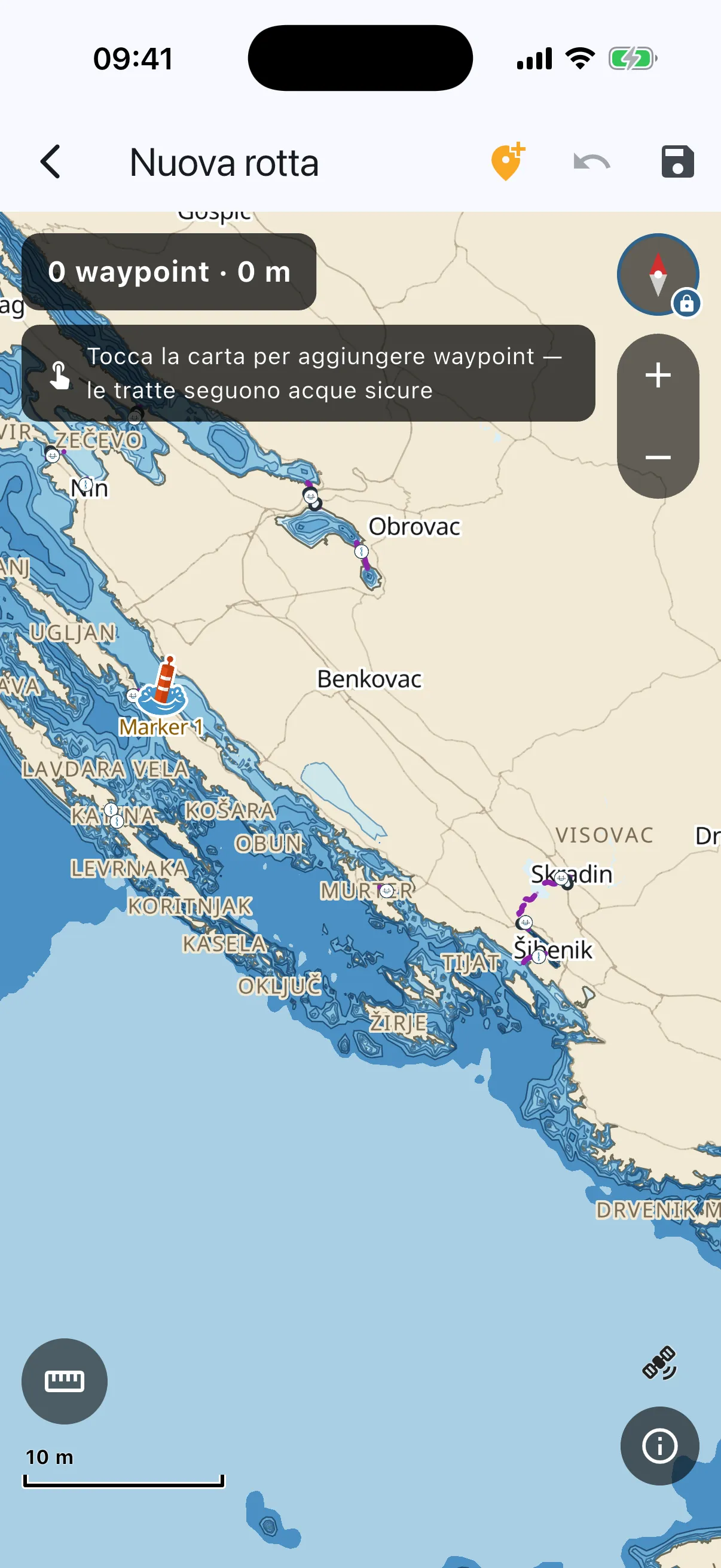
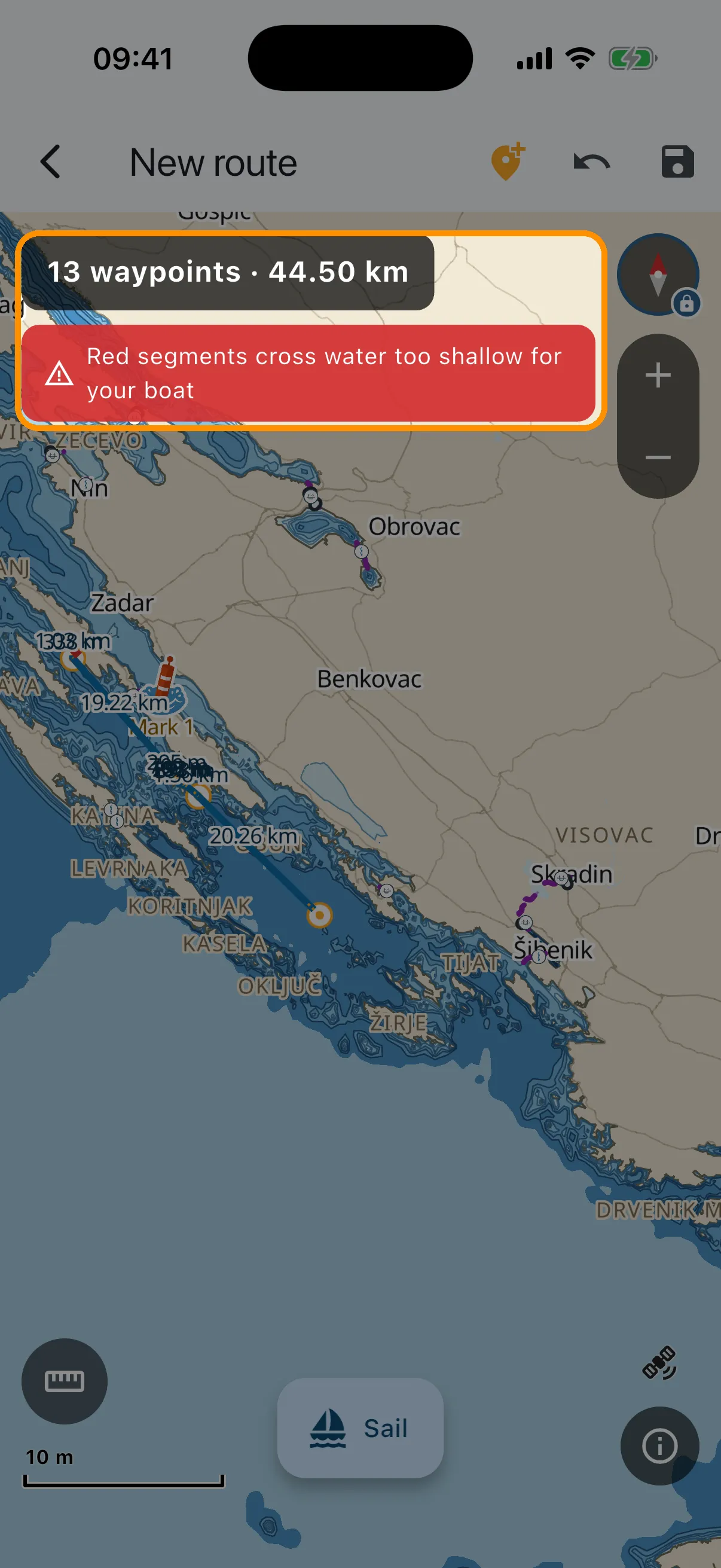
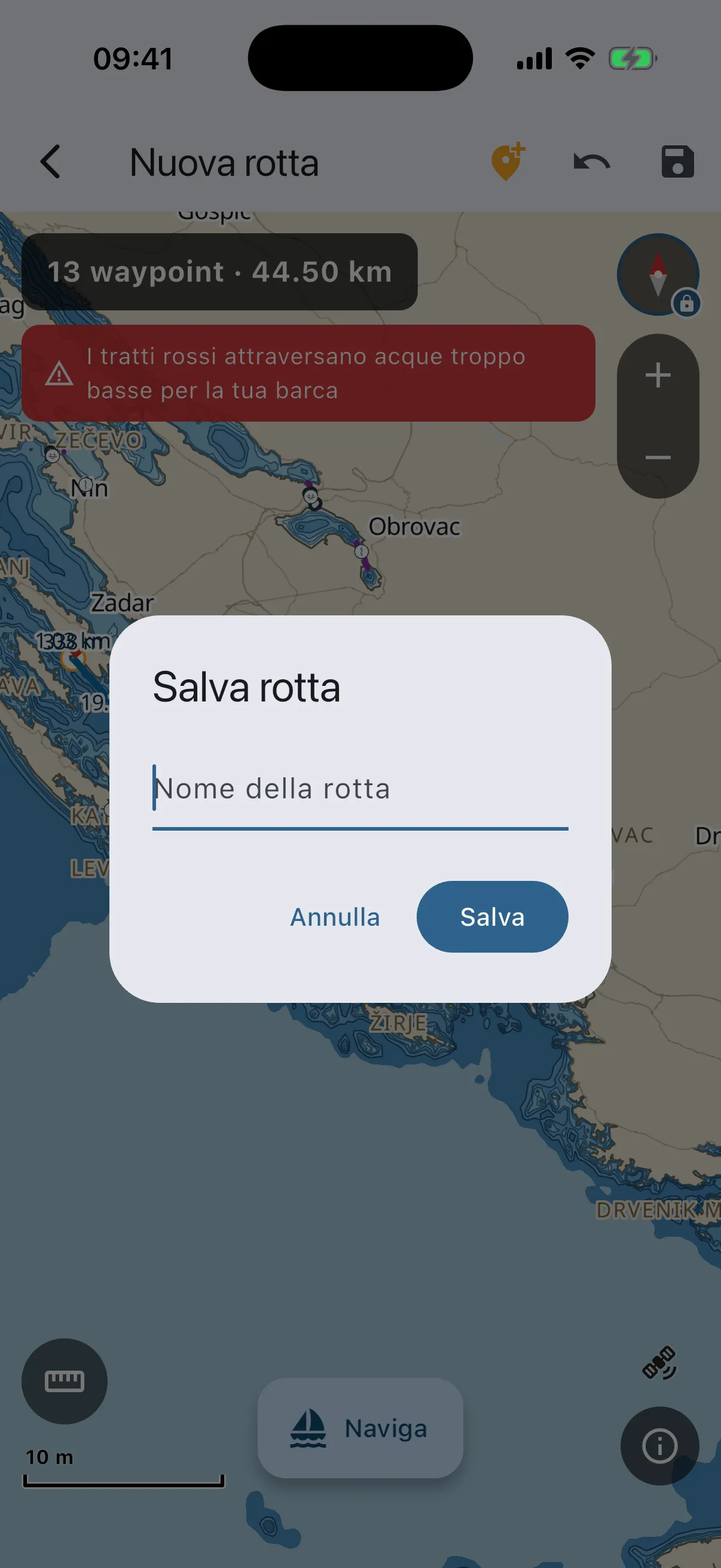
- Tocca la carta dove vuoi andare, punto per punto. Dopo ogni tocco l’app traccia la tratta per te: in acque sicure, attorno alle isole, dentro i canali segnalati degli stretti, mai sopra la terraferma. Il chip in alto conta i waypoint e la distanza totale. Ogni tratta riporta la sua lunghezza sulla carta.
- Trascina un waypoint per spostarlo, il controllo di sicurezza ridisegna subito le tratte in rosso o in blu. Trascina le piccole maniglie ambra per curvare una tratta. Tieni premuto un waypoint per eliminarlo. Il pulsante ✚ nella barra in alto attiva e disattiva l’aggiunta di punti con un tocco.
- Annulla toglie la tua ultima modifica, qualunque sia: una tratta aggiunta con un tocco, uno spostamento, un punto eliminato.
- Occhio al rosso. Ogni tratto della rotta che attraversa acque troppo basse per la TUA barca (pescaggio + margine, da La mia barca), o che passa sotto un ponte che il tuo albero non passa, è disegnato in rosso con un suggerimento che spiega perché. Le stesse regole del calcolo automatico giudicano anche le tue modifiche manuali, così un canale ufficialmente dragato non viene segnalato a torto.
- I tratti grigi tratteggiati proprio all’inizio o alla fine non sono un avviso. Sono l’entrata e l’uscita da un porto turistico o da una baia a ridosso della riva, dove i dati della carta sono troppo grossolani per vedere. Per quelle ultime centinaia di metri contano i tuoi occhi, non la carta.
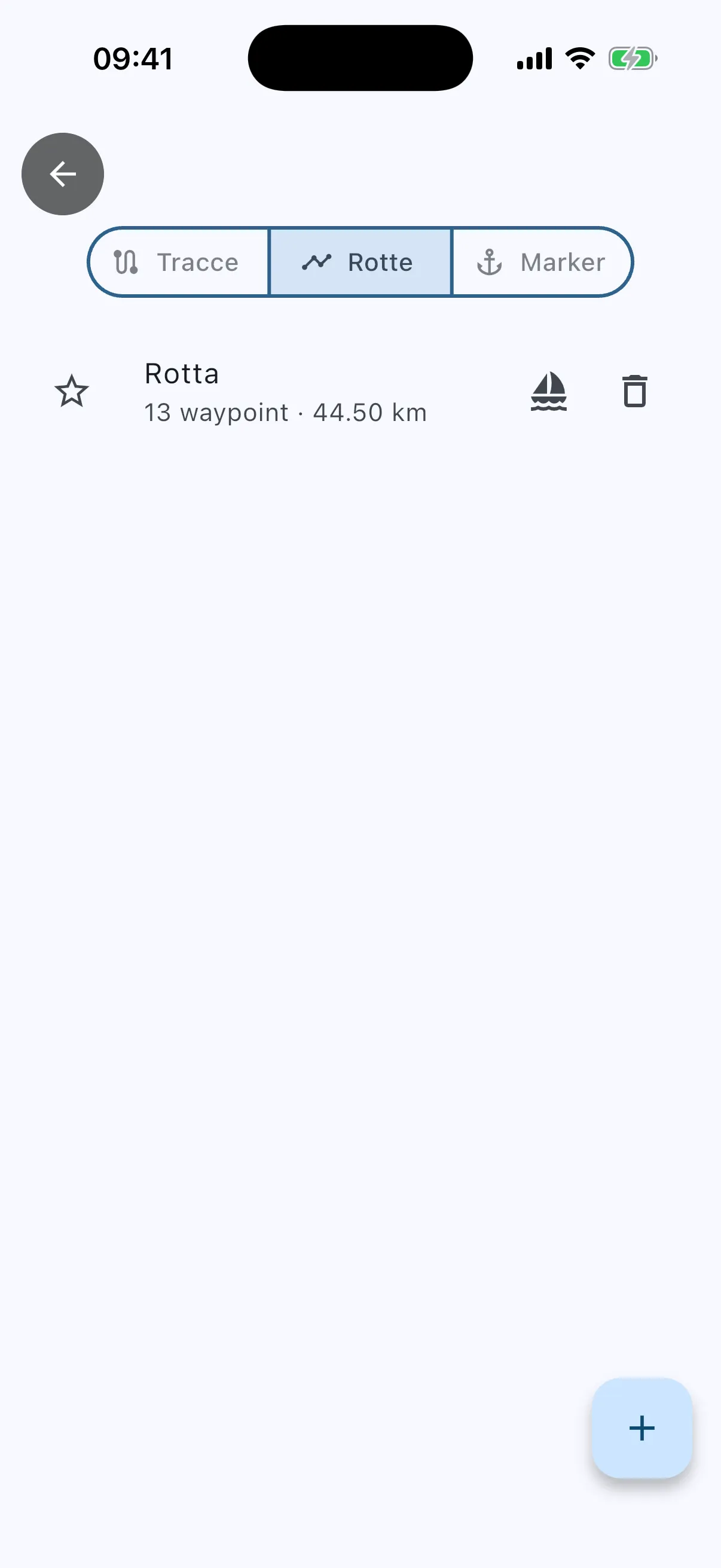
- Salva (icona del dischetto) e dai un nome alla rotta. Le rotte vivono in Tracce → Rotte. Mettile tra le preferite, eliminale, riaprile e modificale, tutto offline. Se esci dall’editor con modifiche non salvate, l’app chiede prima.
Seguire una rotta
Il giorno dell’uscita: apri la rotta e tocca “Naviga” (oppure “Vai” sulla scheda di Vai qui). La rotta resta sulla carta e in alto c’è un chip con il suo nome.
- La freccia sopra il pannello della velocità indica la direzione del waypoint successivo, e tre righe nel pannello mostrano la rotta da seguire, la distanza che manca e l’ora di arrivo (vedi La tua velocità e i numeri).
- Allontanati più di 100 m dalla linea e il chip diventa ambra, “Fuori rotta”. Più lontano, l’app ricalcola la rotta da dove sei: per un attimo il chip dice “Nuova rotta…”.
- Andata e ritorno nessun problema. Fino all’isola e di nuovo allo stesso porto turistico: l’app tiene conto della direzione in cui vai, quindi non salta mai all’ultima tratta mentre stai ancora lasciando l’ormeggio.
- Lo schermo resta acceso mentre segui una rotta (Impostazioni → “Schermo acceso durante la navigazione”).
- La ✕ sul chip la ferma.
- Il telefono ha chiuso l’app durante il tragitto? La prossima volta che la apri, ti chiede “Riprendere l’ultima rotta?”.
Barca non configurata? La prima volta che pianifichi o segui una rotta, l’app ti chiede: configurare la barca adesso, oppure usare i valori predefiniti prudenti (1.0 m di pescaggio, nessun controllo sui ponti). Configura la barca per avere risposte vere.