 Blue Dolphin
 Kapitola 9 z 16
Trasy: naplánujte si plavbu vopred
Len tak niekam: “Naviguj sem”
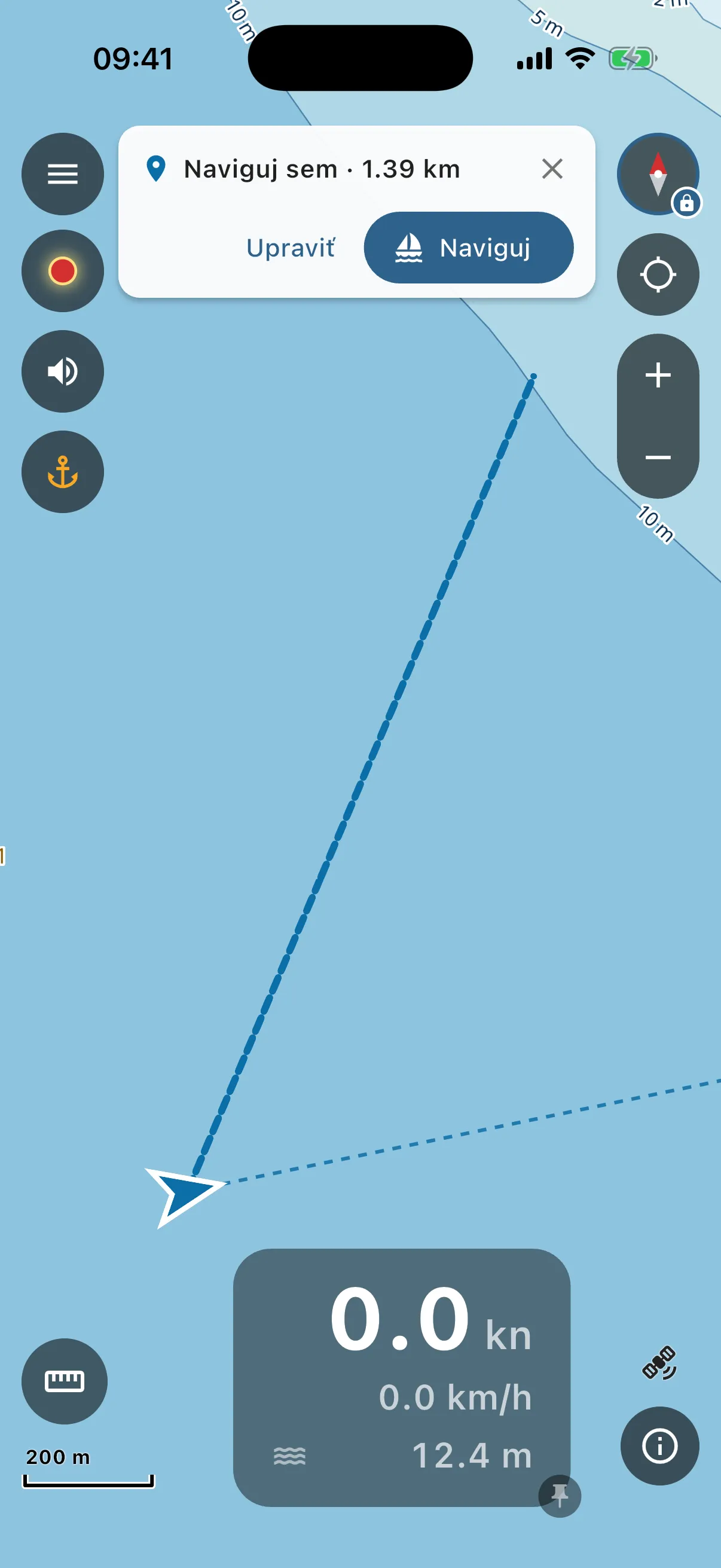
- Dlho podržte miesto, kam sa chcete dostať, a v kruhovom menu ťuknite na “Naviguj sem”.
- Aplikácia vypočíta bezpečnú trasu od vašej lode (kým počíta, ukáže malé oznámenie “Hľadá sa bezpečná trasa…”, dlhé plavby trvajú pár sekúnd) a nakreslí ju na mape prerušovanou čiarou, s kartou navrchu: vzdialenosť, “Upraviť” a “Naviguj”.
- “Naviguj” a ste na ceste: trasa ostane na mape a panel dole ju začne odpočítavať (pozrite Plavba po trase). Nič sa neukladá, nič netreba pomenovať. “Upraviť” ju otvorí v editore trás, ak ju chcete zmeniť alebo si ju nechať. Krížik ✕ ju zahodí.
Bezpečná trasa neexistuje? Cieľ je príliš blízko brehu alebo je voda medzi vami a cieľom príliš plytká pre vašu loď: aplikácia to povie a čiara sa nakreslí červeno a rovno. Vyberte bod o kúsok ďalej od brehu, alebo trasu naplánujte v editore s medziľahlým bodom.
Plánovanie trasy bod za bodom
Otvorte menu → Plavby → Trasy → ”+”.
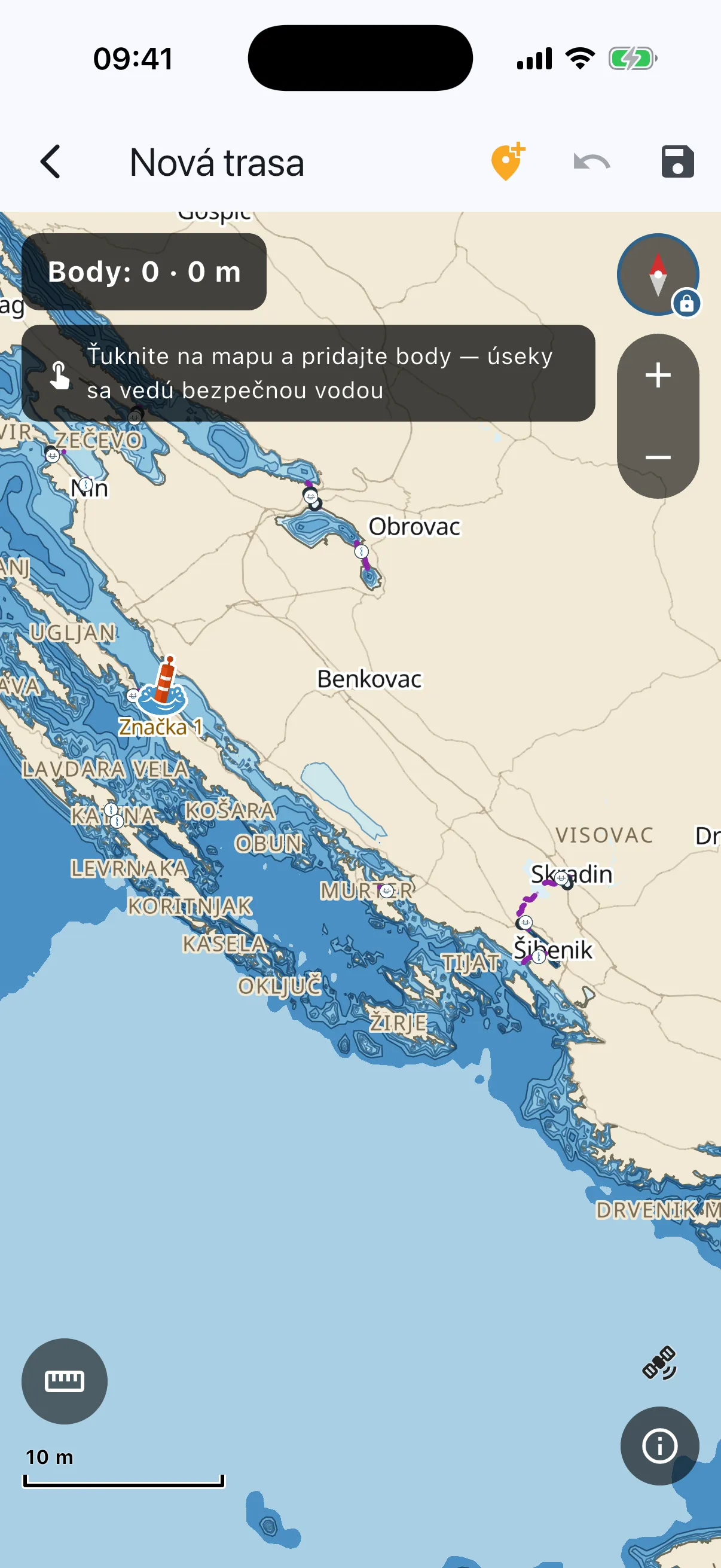
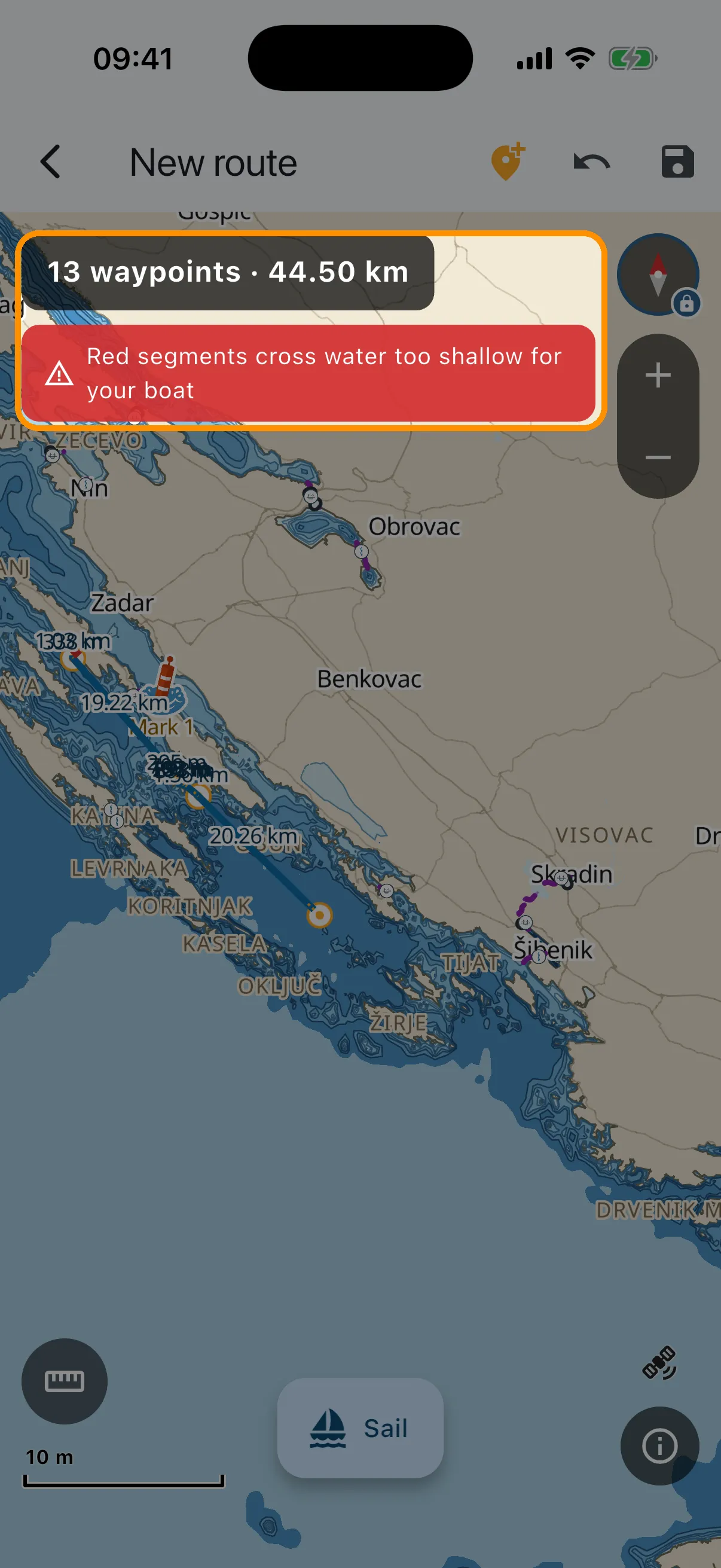
- Ťukajte do mapy tam, kam chcete ísť, bod za bodom. Po každom ťuknutí aplikácia úsek vedie za vás: bezpečnou vodou, okolo ostrovov, cez vyznačené kanály úžin, nikdy cez pevninu. Štítok navrchu počíta body a celkovú vzdialenosť. Každý úsek má na mape napísanú svoju dĺžku.
- Potiahnutím bod presuniete a bezpečnostná kontrola hneď prekreslí úseky na červeno alebo modro. Potiahnutím malých oranžových úchytov ohnete úsek do oblúka. Dlhým podržaním bod vymažete. Tlačidlo ✚ v hornej lište zapína a vypína pridávanie bodov ťukaním.
- “Vrátiť späť” vráti vašu poslednú zmenu, nech bola akákoľvek: úsek pridaný ťuknutím, potiahnutie, vymazaný bod.
- Dávajte pozor na červenú. Každý kus trasy, ktorý vedie cez vodu príliš plytkú pre VAŠU loď (ponor + rezerva, z kapitoly Vaše plavidlo) alebo popod most, pod ktorým váš sťažeň neprejde, sa kreslí červeno, s vysvetlením prečo. Vaše ručné úpravy posudzujú tie isté pravidlá ako automatické vedenie, takže oficiálne prehĺbený kanál nie je falošne označený.
- Sivé prerušované kúsky na úplnom začiatku alebo konci nie sú upozornenie. Je to cesta do maríny alebo zátoky a von z nej tesne pri brehu, na ktorú sú dáta mapy príliš hrubé. Tých posledných pár sto metrov strážia vaše oči, nie mapa.
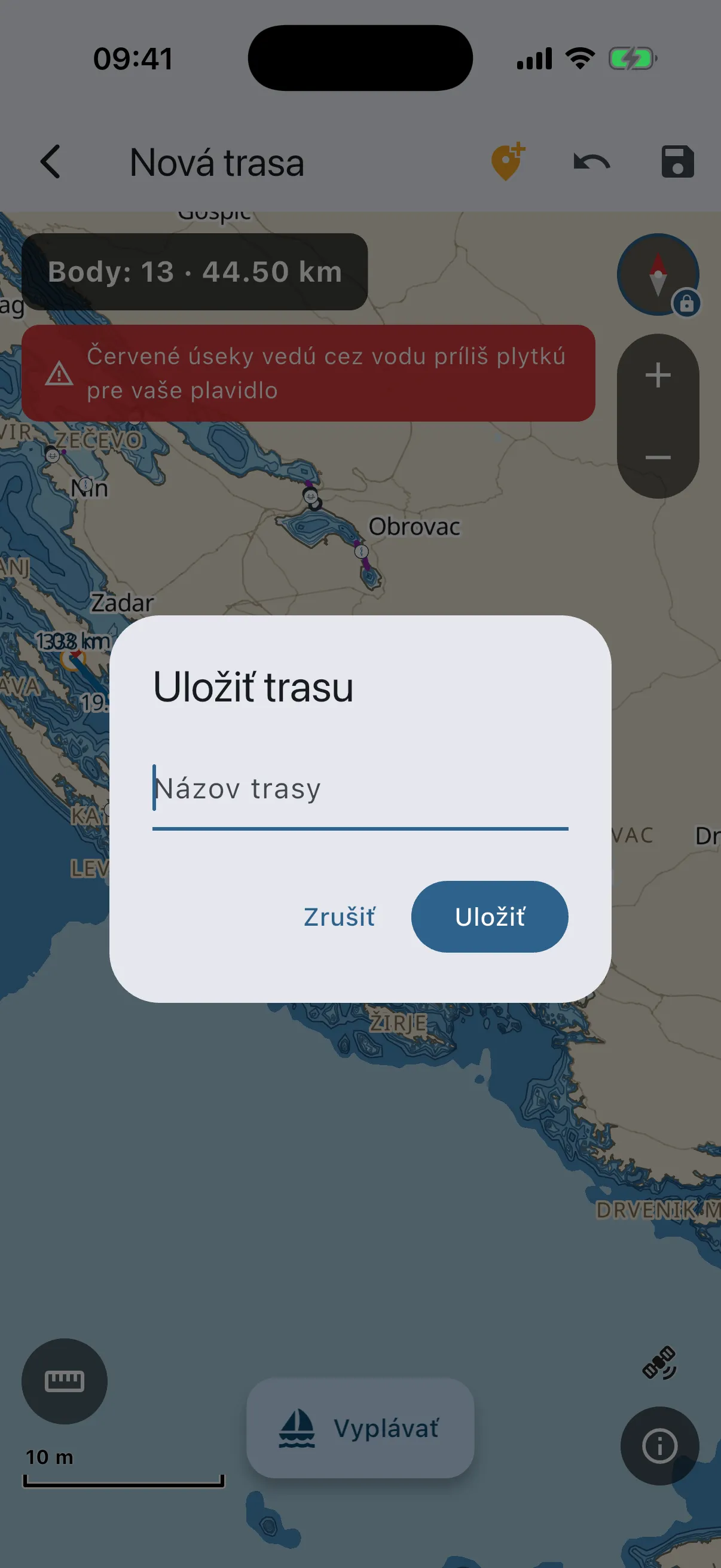
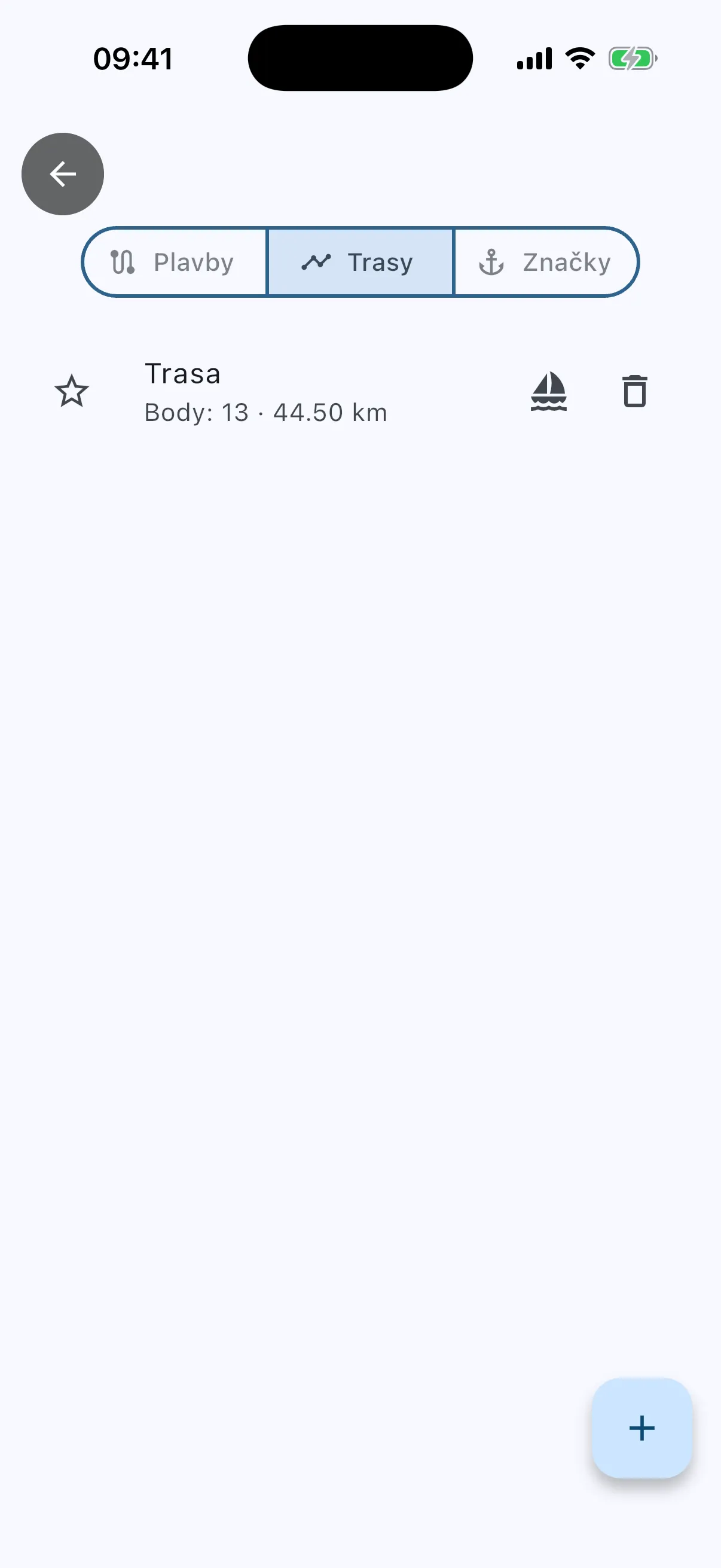
- Uložte (ikona diskety) a dajte trase meno. Trasy bývajú v Plavby → Trasy. Označujte si obľúbené, mažte ich, otvárajte a upravujte, všetko offline. Keď editor opúšťate s neuloženými zmenami, najprv sa opýta.
Plavba po trase
V deň plavby: otvorte trasu a ťuknite na “Vyplávať” (alebo na “Naviguj” na karte Naviguj sem). Trasa ostane na mape a navrchu sedí štítok s jej menom.
- Šípka nad panelom rýchlosti ukazuje smer k ďalšiemu bodu a tri riadky v paneli ukazujú kurz k ďalšiemu bodu, zostávajúcu vzdialenosť a čas príchodu (pozrite Vaša rýchlosť a čísla).
- Keď sa od línie odchýlite o viac ako 100 m, štítok sa zafarbí na oranžovo: “Mimo kurzu”. Ešte ďalej vám aplikácia prepočíta trasu z miesta, kde ste: štítok na chvíľu ukáže “Nová trasa…”.
- Okružné plavby nevadia. Na ostrov a späť do tej istej maríny: aplikácia vie, ktorým smerom idete, takže nikdy neskočí na posledný úsek, kým ešte len vyplávate z kotviska.
- Obrazovka ostáva zapnutá, kým idete po trase (Nastavenia → “Nechať obrazovku zapnutú počas navigácie”).
- Krížik ✕ na štítku navigáciu ukončí.
- Telefón vám cestou aplikáciu zabil? Keď ju nabudúce otvoríte, opýta sa: “Pokračovať v poslednej trase?”
Nemáte nastavený profil plavidla? Keď prvýkrát plánujete trasu alebo idete po nej, aplikácia sa opýta: nastaviť plavidlo hneď (“Nastaviť”), alebo použiť opatrné predvolené hodnoty (“Predvolené hodnoty”: ponor 1.0 m, bez kontrol mostov). Nastavte si plavidlo, ak chcete skutočné odpovede.