 Blue Dolphin
 Rozdział 4 z 16
Twoja prędkość i liczby
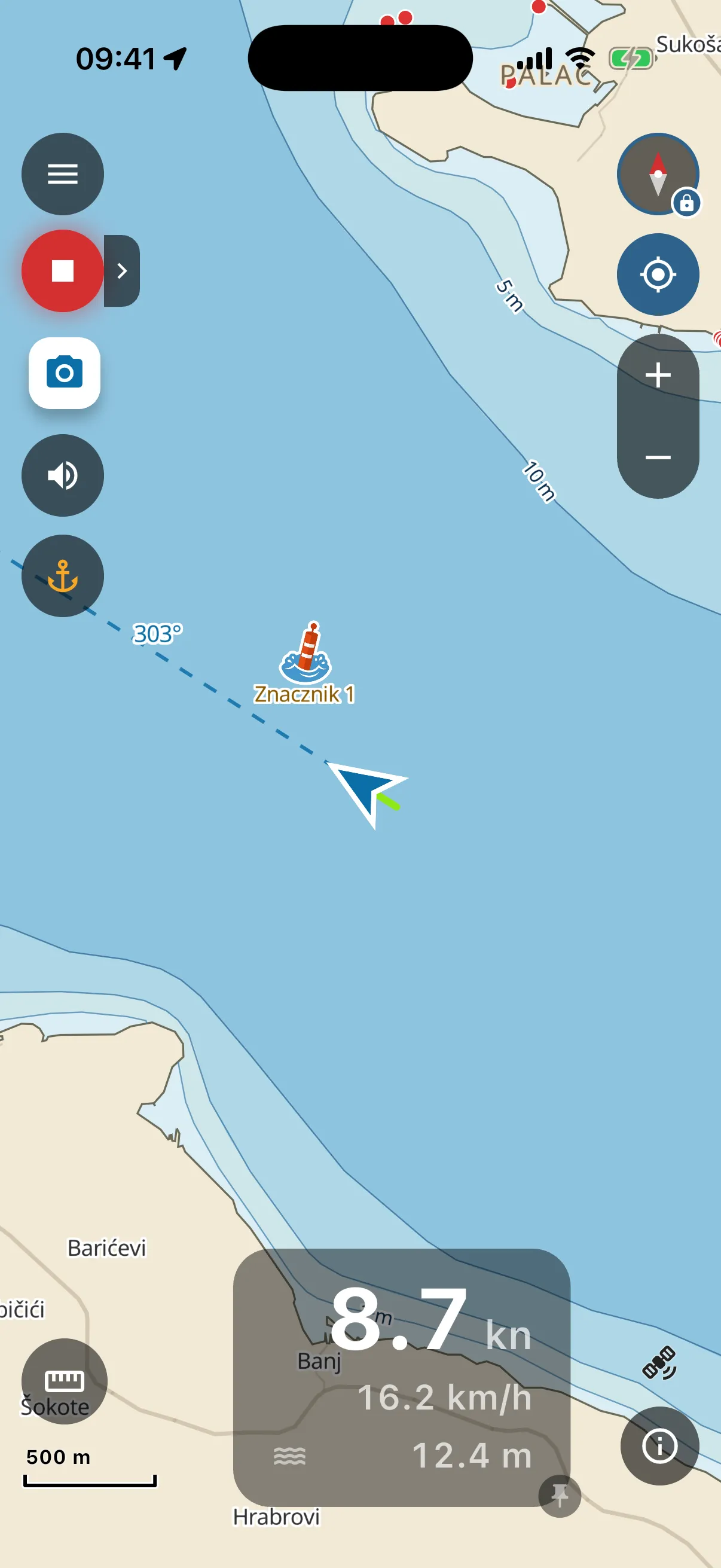
Panel na dole mapy to twój zestaw instrumentów:
- Prędkość w węzłach, ta duża liczba. Prędkość łodzi jest zawsze w węzłach. Tego się nie ustawia.
- Ta sama prędkość w km/h (albo mph, zależnie od wybranych Jednostek) poniżej, dla załogi, która jeszcze nie myśli w węzłach.
- Głębokość z mapy pod łodzią. Z mapy, nie z czujnika: aplikacja odczytuje dane o głębokości na twojej pozycji. Traktuj ją odpowiednio (zobacz Czym ta aplikacja nie jest).
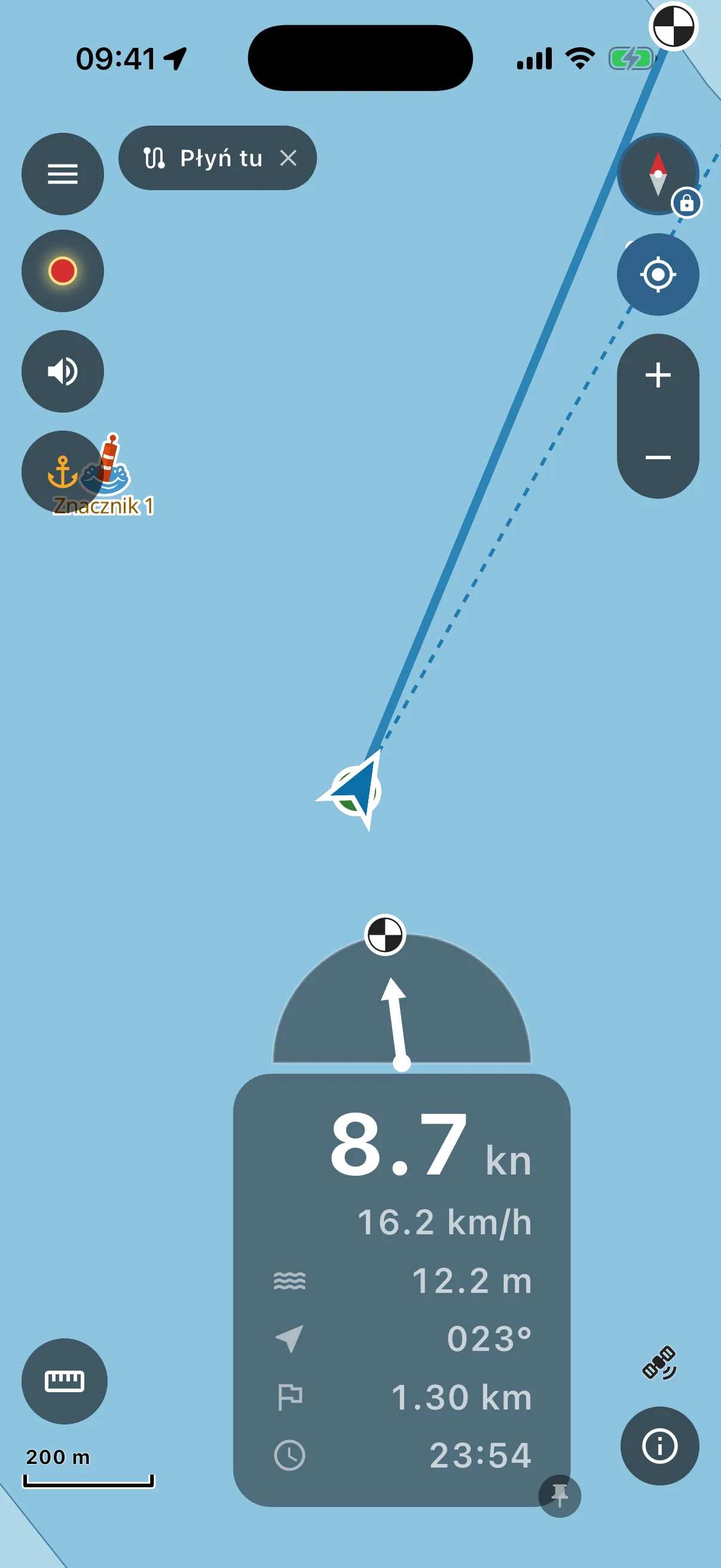
Płyniesz po trasie albo do znacznika? Pod głębokością pojawiają się trzy dodatkowe wiersze, a nad panelem strzałka:
- Ikona strzałki: kurs do następnego punktu trasy, w stopniach.
- Ikona flagi: dystans, który został do przepłynięcia po trasie.
- Ikona zegara: godzina przybycia przy obecnej prędkości.
--:--, dopóki prawie stoisz w miejscu: godzina przybycia liczona z prędkości dryfu nic nie znaczy. - Strzałka nad panelem wskazuje, w którą stronę skręcić do następnego punktu, prosto w górę znaczy, że płyniesz prosto na niego. Mała bojka albo flaga na jej obrzeżu pokazuje, gdzie jest cel końcowy.
Przed pierwszym ustaleniem pozycji GPS panel pokazuje “Oczekiwanie na GPS” zamiast liczb. Mała ikona satelity obok pokazuje jakość pozycji.
Panel możesz przestawiać: dotknij małej pinezki na jego rogu, aby go odpiąć, potem przeciągnij go gdziekolwiek i uszczypnij, aby zmienić rozmiar. Większe liczby na flybridge, mniejsze na pokład kajaka. Przypnij go z powrotem, a zostanie na miejscu.
Gdy płyniesz, za łodzią rysuje się twój ślad, pokolorowany prędkością: zielony tam, gdzie płynąłeś wolno, czerwony tam, gdzie szybko. Nagranie rejsu zachowuje ten ślad (zobacz Rejsy).