 Blue Dolphin
 Kapitola 10 z 16
Plavby: nahrajte a prehrajte
Nahrávanie
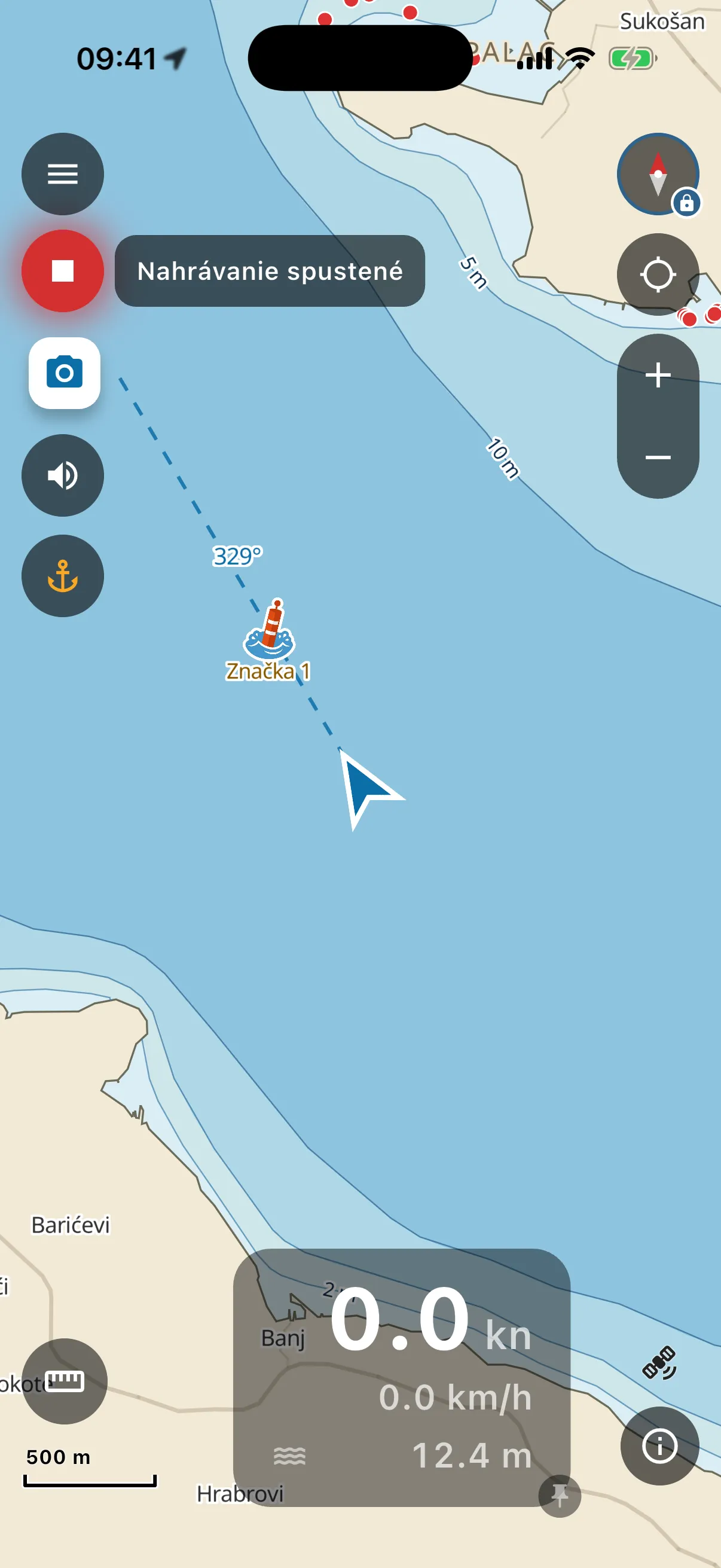
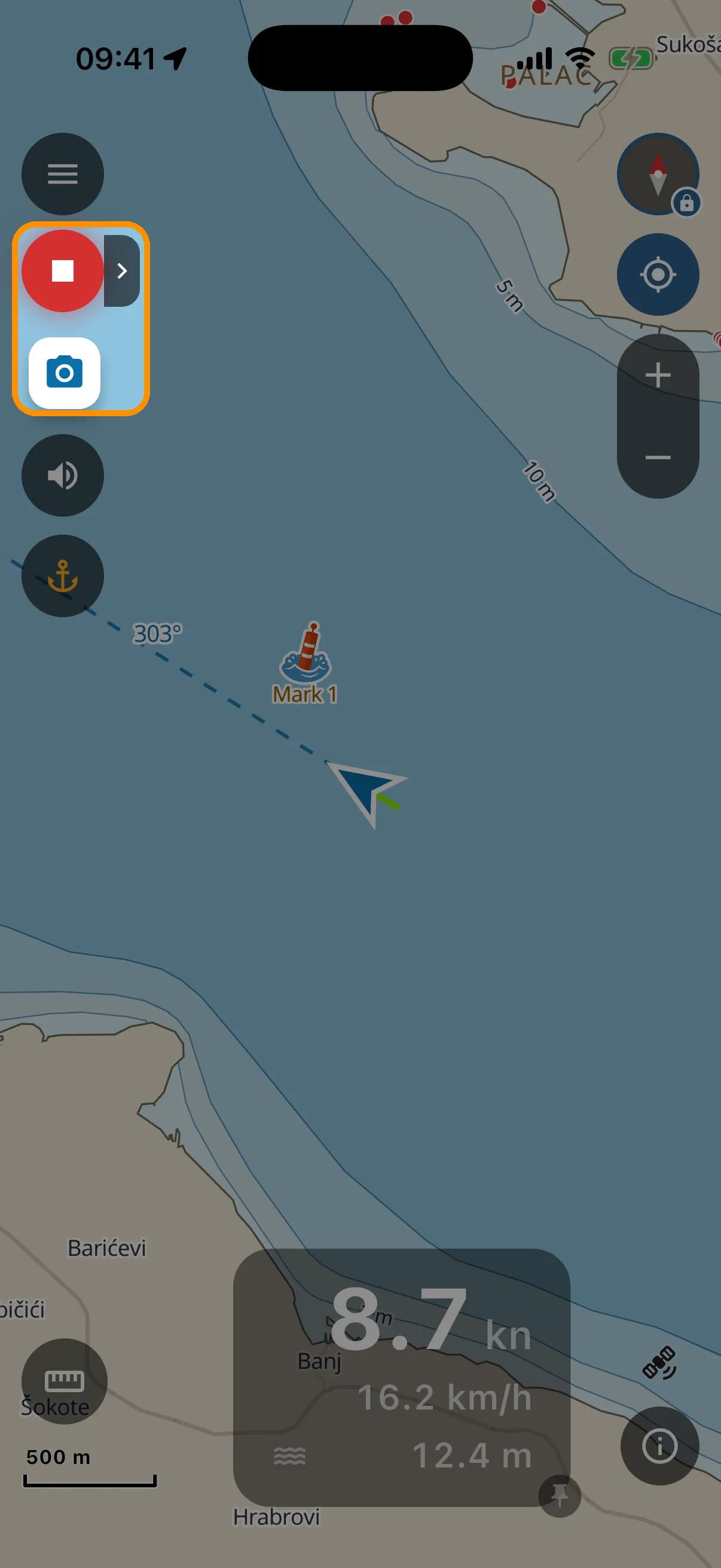
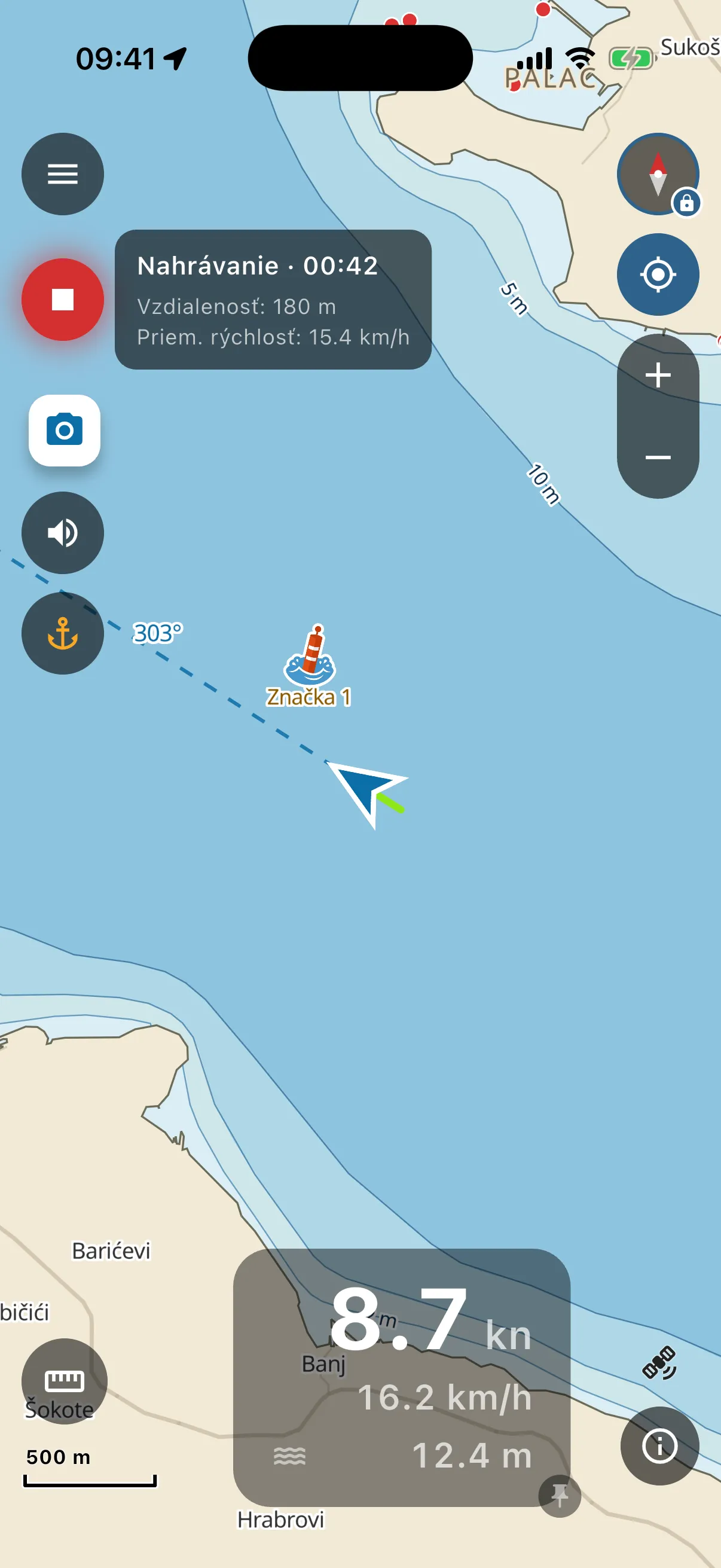
- Ťuknite na okrúhle nahrávacie tlačidlo (vľavo hore, pod menu). Potvrdí sa bublinou “Nahrávanie spustené” a tlačidlo potom celý čas pulzuje načerveno, takže vždy vidíte, že nahrávanie beží.
- Malá šípka vedľa neho otvorí stavovú kartu: uplynutý čas, prejdená vzdialenosť, priemerná rýchlosť, tikajúce každú sekundu.
- Počas nahrávania sa pod nahrávacím tlačidlom objaví tlačidlo fotoaparátu. Fotky, ktoré ním urobíte, sa priložia k plavbe.
- Nahrávanie prežije prepnutie aplikácií, zhasnutú obrazovku, aj to, keď aplikáciu zabije systém. Ak bola aplikácia preč len krátko, pri ďalšom spustení pokračuje v tej istej plavbe a ohlási “Nahrávanie obnovené”. Ak bola preč dlhšie (napríklad ste ju včera večer v prístave zavreli potiahnutím prsta), najprv sa opýta: “Pokračovať” nadviaže na tú istú plavbu, “Uložiť a ukončiť” ponechá všetko nahrané a ukončí plavbu tam, kde skončila stopa. Na vode sa vaša stopa ďalej kreslí za loďou, zafarbená podľa rýchlosti (zelená = pomaly, červená = rýchlo).
- Nahrávanie zastavíte ďalším ťuknutím na nahrávacie tlačidlo.
Prehrávanie
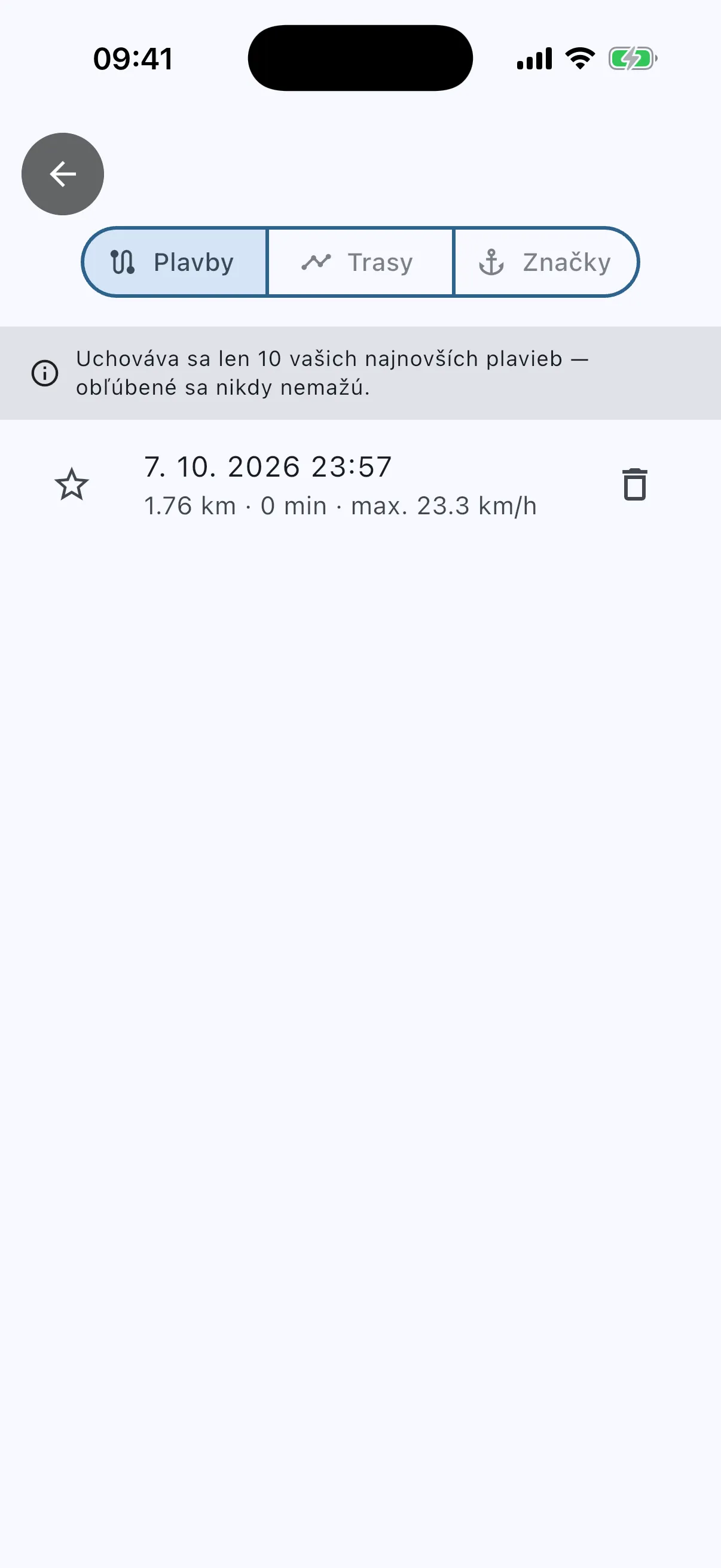
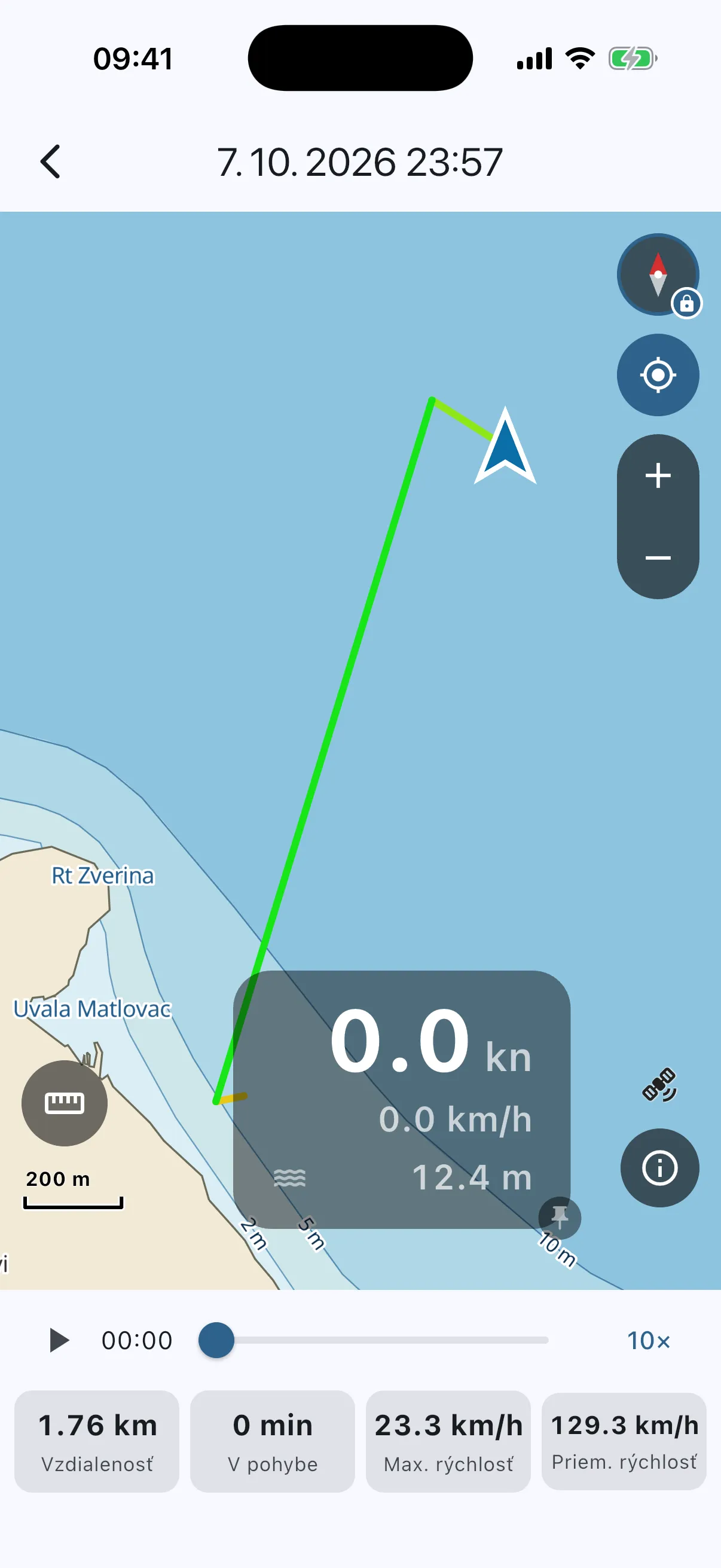
Menu → Plavby. Každá plavba ukazuje svoju vzdialenosť, trvanie a najvyššiu rýchlosť. Ťuknite na jednu: celá stopa sa nakreslí na mape a čísla sedia pod prehrávacou lištou (vzdialenosť, čas v pohybe, max. rýchlosť, priemerná rýchlosť). Stlačte prehrať a kurzor prepláva stopu za vás, až 10x zrýchlene. Plavby, na ktorých vám záleží, si označte hviezdičkou. Aplikácia uchováva 10 najnovších plavieb, ale obľúbené sa nikdy nemažú.